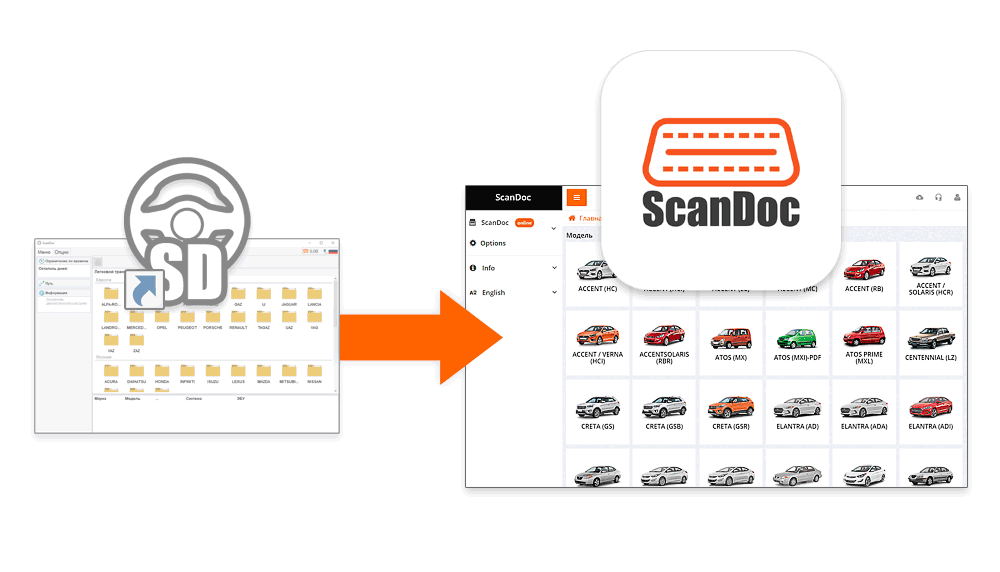
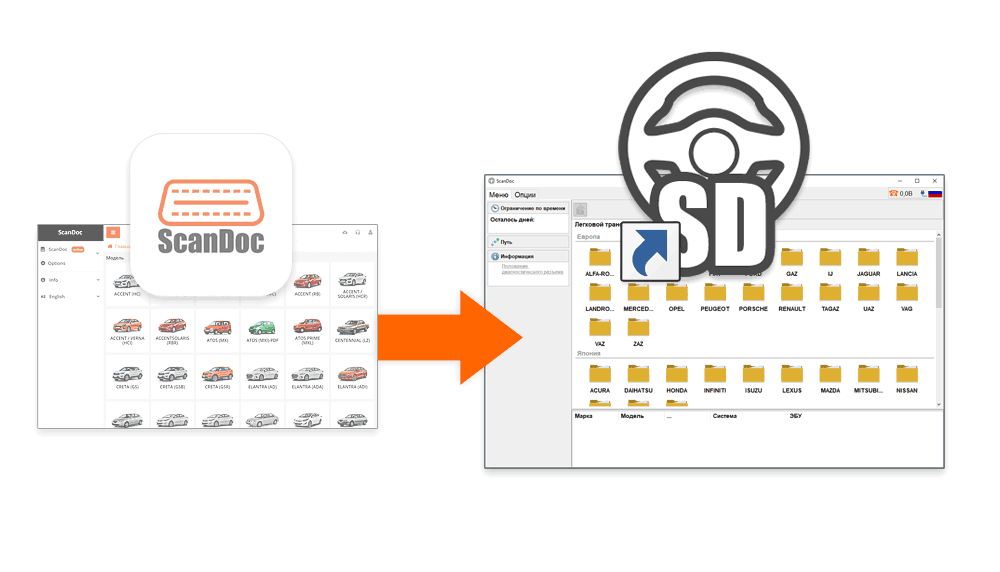
Cette vidéo présente en détail le programme ScanDoc - un outil moderne pour le diagnostic automobile. Vous découvrirez la structure de l'interface, quelles fonctions sont disponibles pour l'utilisateur et comment travailler avec elles plus rapidement et plus efficacement.
est un écosystème de diagnostic qui combine des fonctionnalités puissantes, une interface bien pensée et des mises à jour régulières. Il convient aussi bien aux ateliers professionnels qui ont besoin d'un diagnostic rapide et précis, qu'aux propriétaires de véhicules techniquement avancés qui souhaitent connaître en profondeur l'état de leur automobile.
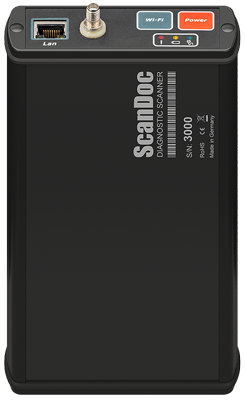
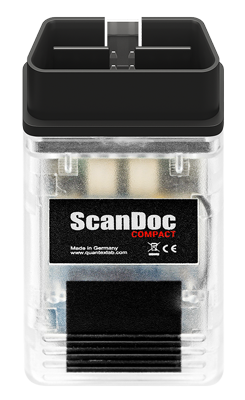
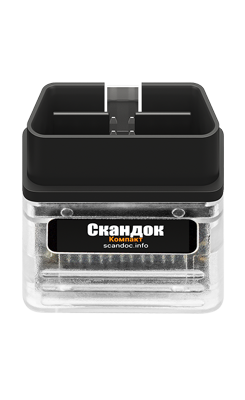
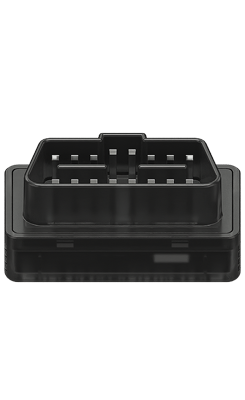
Le programme peut fonctionner avec les scanners Nano ET, Compact de dernière génération (en boîtier court) et ScanDoc (en boîtier métallique).
Pour travailler avec le scanner Compact de l'ancien modèle, utilisez
l'ancienne version du programme.
Installez le logiciel adapté au type et à l'architecture du système d'exploitation depuis le site du fabricant : quantexlab.com/fr/download.html.
Le programme ScanDoc pour le système Android (version minimale 6) peut être téléchargé dans la boutique officielle Google Play.

Le programme ScanDoc pour le système iOs (version minimale 10) peut être téléchargé dans la boutique officielle App Store.

Lancez le nouveau programme ScanDoc sur votre appareil (ordinateur, portable, tablette, téléphone) à l'aide du raccourci du bureau. (Le système d'exploitation peut demander l'autorisation d'accès à internet - accordez l'accès.)
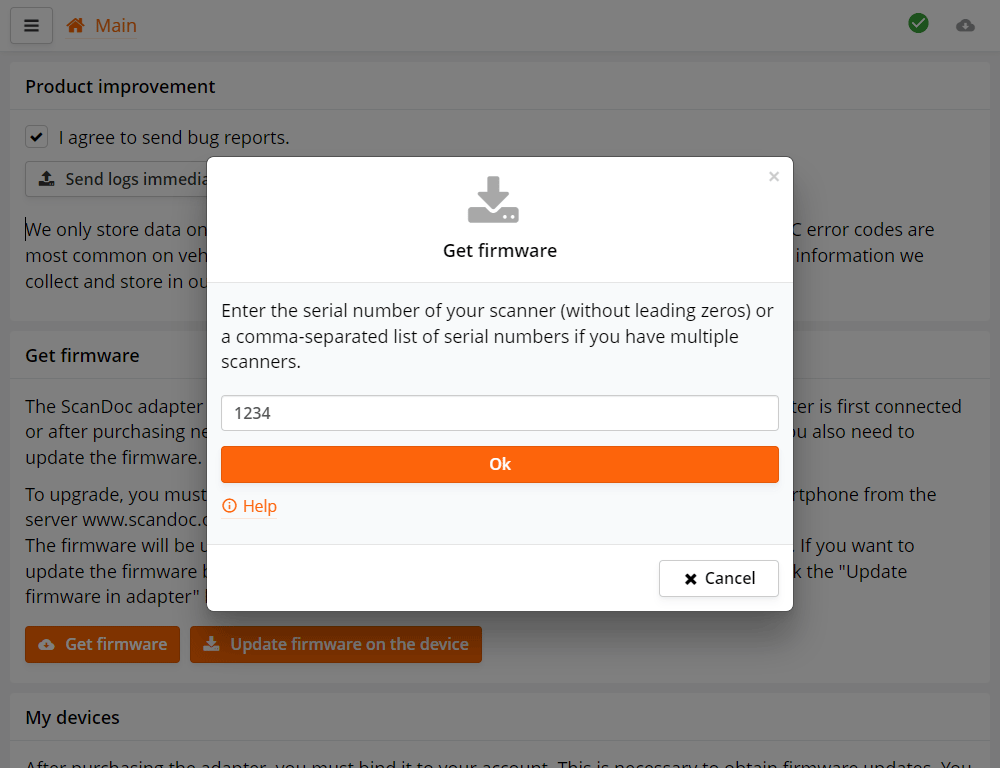
Au premier lancement du programme, un formulaire de saisie des numéros de série apparaîtra - saisissez le numéro de série de votre scanner.
Si votre scanner porte le numéro de série s/n: 01230, saisissez le numéro 1230.
Si vous avez plusieurs scanners, saisissez leurs numéros de série séparés par des virgules, par exemple : 25478, 1234.
Le programme téléchargera ensuite automatiquement depuis internet les fichiers du firmware pour votre scanner.
Cela n'est nécessaire que si vous avez acheté un nouveau scanner ou si vous travailliez avec l'ancien programme et passez maintenant au nouveau.
Si vous avez déjà travaillé avec le nouveau programme, ignorez cette étape.
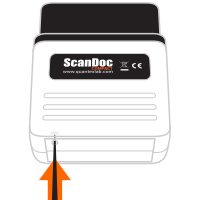
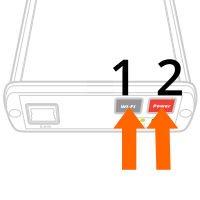
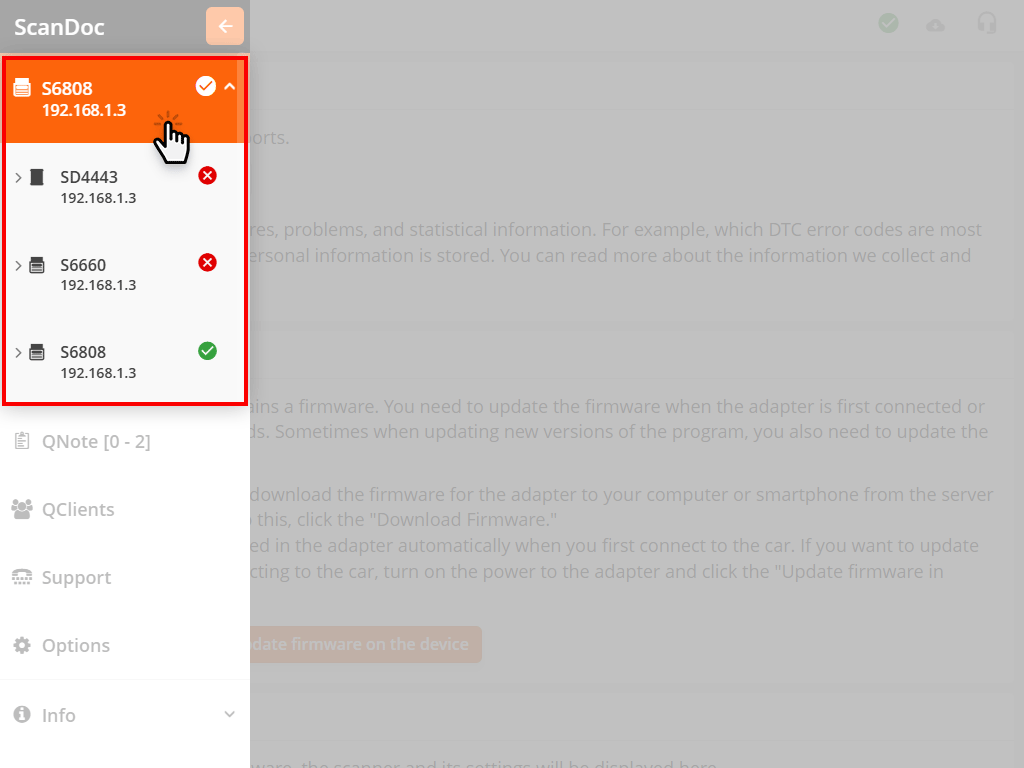
Si, pour une raison quelconque, la mise à jour de l'adaptateur n'a pas eu lieu, on peut sortir du mode de chargement en coupant puis en rétablissant l'alimentation de l'appareil
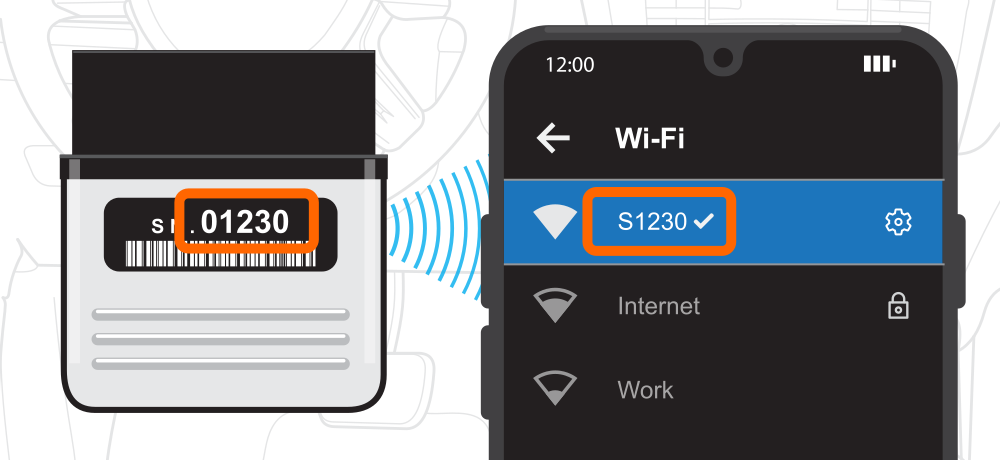
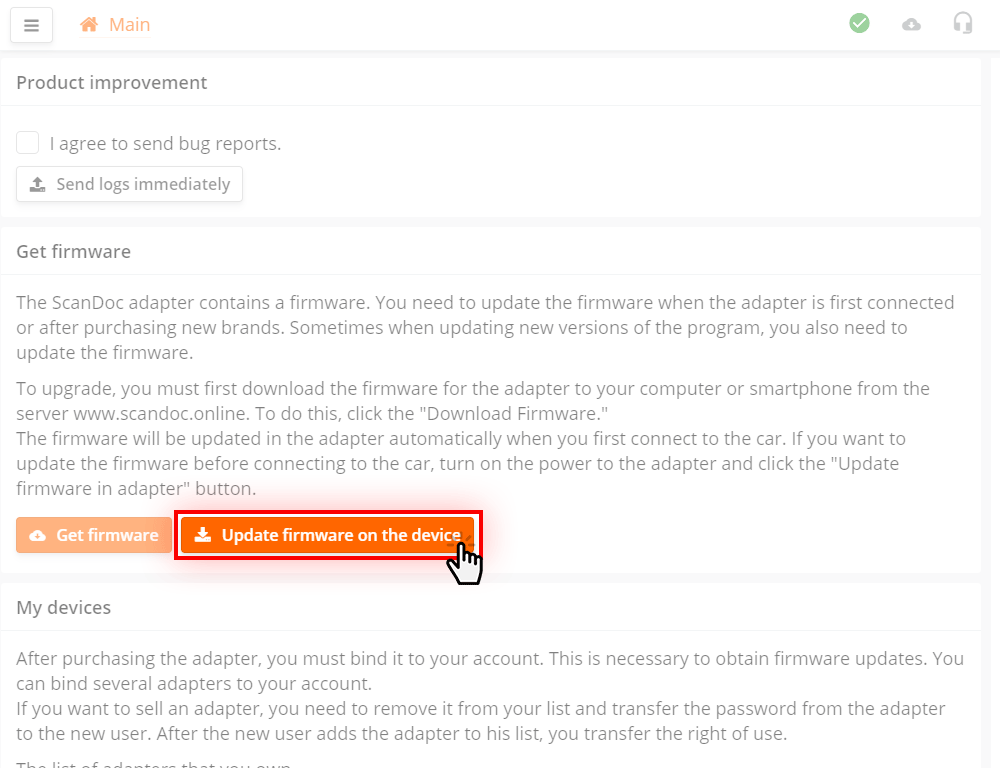
Dans le programme, appuyez sur le bouton Mettre à jour le firmware dans l'adaptateur
Le programme sera enregistré dans le scanner. L'appareil est maintenant prêt à fonctionner.
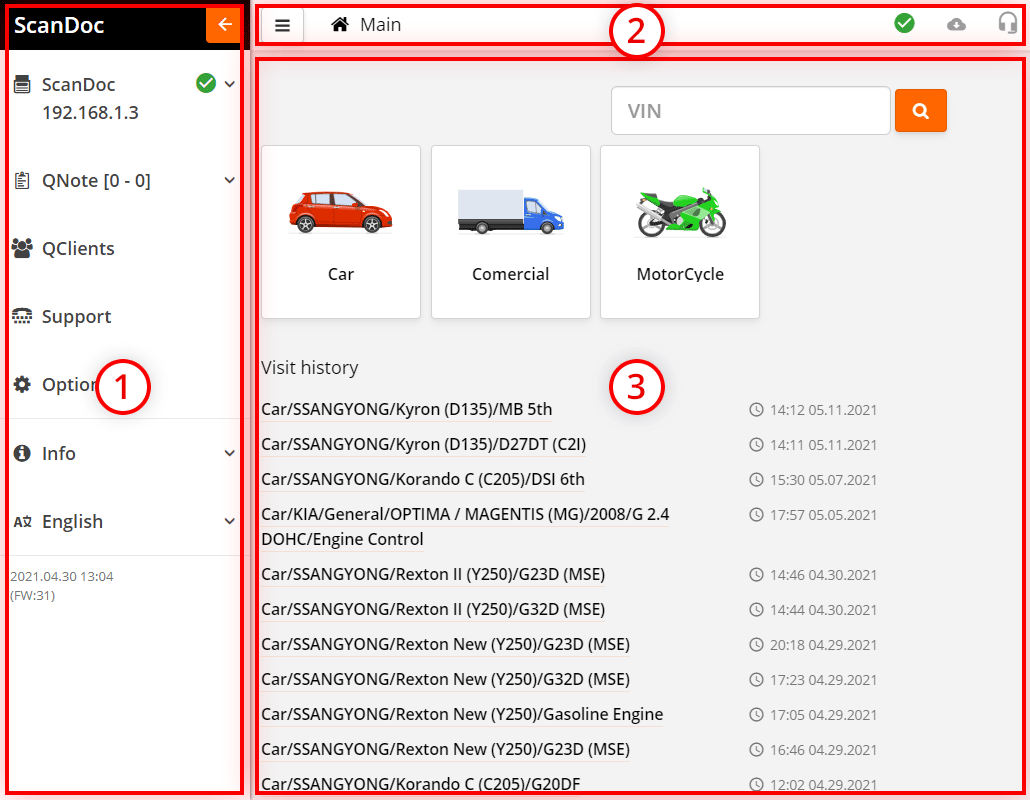
La fenêtre du programme est divisée de façon conventionnelle en 3 zones de travail.
| Bouton d'ouverture du menu latéral. | |
| Chemin
Par exemple :
Main / Car / SSANGYONG / Actyon sport II (Q150) |
|
| Indicateur de la qualité de la communication du programme avec le scanner :
- communication stable
- communication instable - pas de communication avec le scanner |
|
| Lien vers la page de téléchargement du nouveau programme. | |
| Création d'une demande au support technique. |
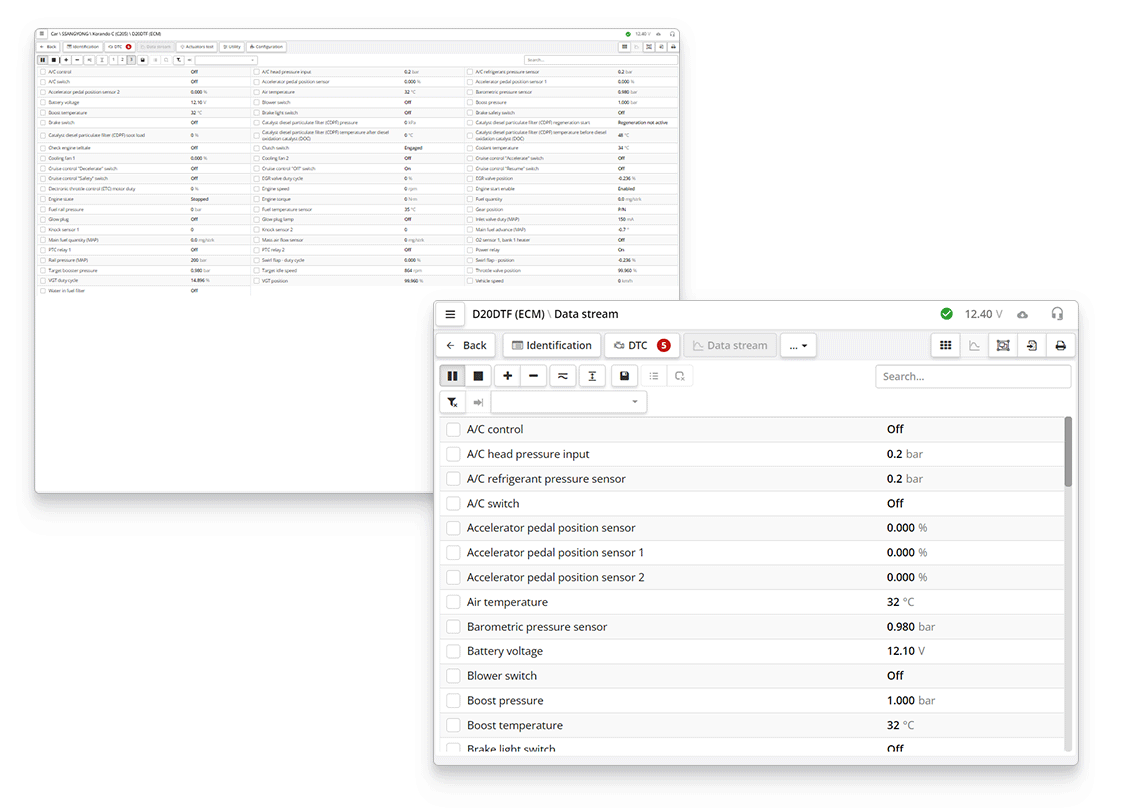
Lors du travail avec le programme, on peut agrandir ou réduire l'échelle à l'aide du navigateur.
Sur les systèmes d'exploitation basés sur Windows, appuyez au clavier sur la combinaison de touches :
Sur les systèmes d'exploitation basés sur macOS, appuyez au clavier sur la combinaison de touches :
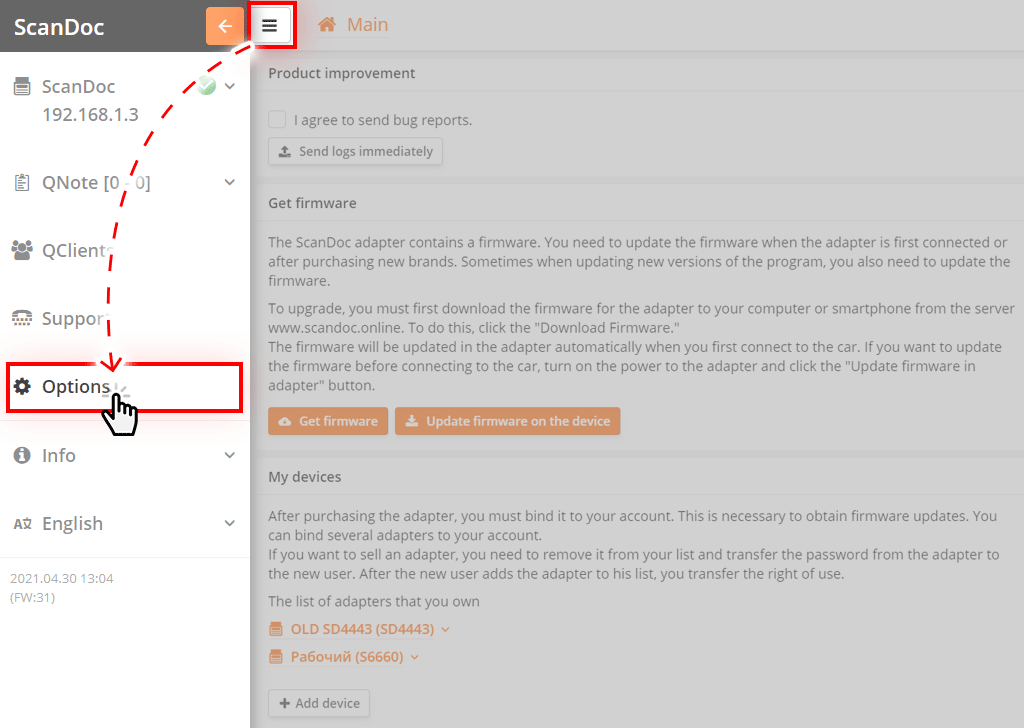
Lancez le programme installé sur votre ordinateur ou votre appareil mobile.
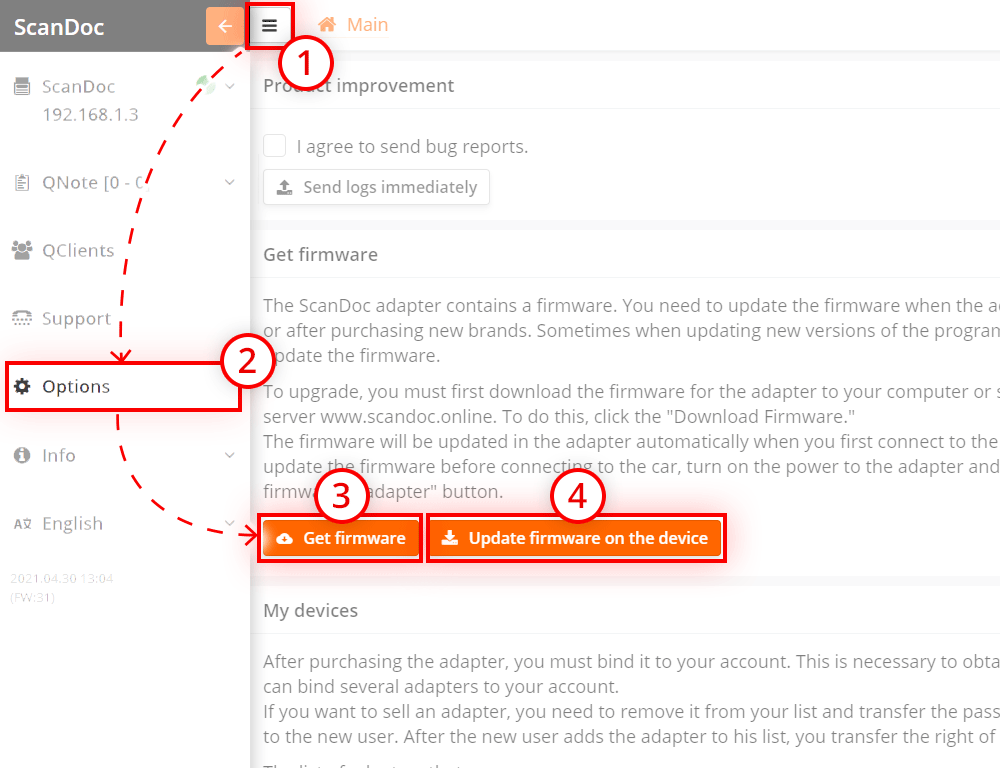
Appuyez sur le bouton dans la partie supérieure de la fenêtre - un menu latéral supplémentaire apparaîtra.
Appuyez sur le bouton « Réglages » dans le menu latéral et vous accéderez à la fenêtre des réglages du programme.
Passons en revue les rubriques de cette fenêtre.
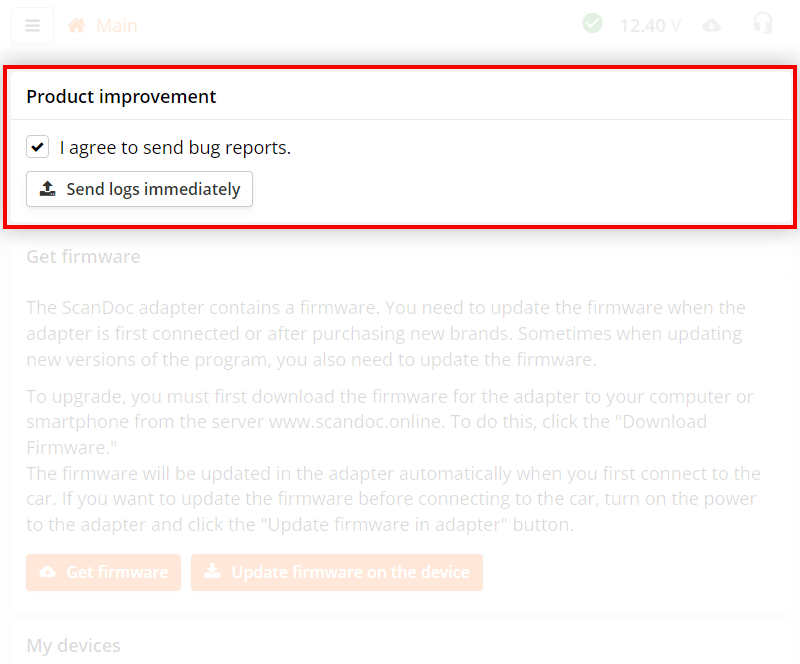
Si la case « J'accepte l'envoi des rapports d'erreurs » est cochée, le programme enverra automatiquement les rapports d'erreurs internes.
Si vous avez désactivé l'envoi automatique des rapports d'erreurs, vous pouvez envoyer manuellement toutes les informations accumulées en appuyant sur le bouton Envoyer les journaux immédiatement (un accès à internet est requis).
Nous conservons uniquement les données relatives aux pannes et aux problèmes, ainsi que des informations statistiques. Par exemple, quels codes d'erreur apparaissent le plus fréquemment sur quelles automobiles. Aucune donnée personnelle n'est conservée. Vous pouvez trouver plus d'informations sur les données collectées et stockées dans notre politique de confidentialité.
Plus d'informations sur le travail avec le support technique sont décrites sur la page Contacter le support technique
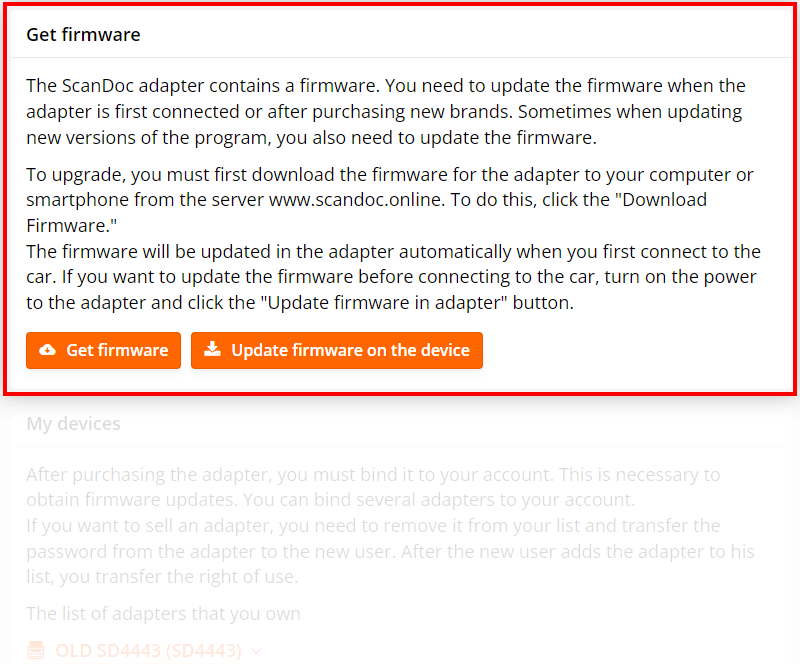
Le bouton Télécharger le firmware télécharge depuis le serveur le firmware pour votre scanner (un accès à internet est requis).
Le bouton Mettre à jour le firmware dans l'adaptateur enregistre le firmware dans l'adaptateur (une connexion au réseau WLAN du scanner est requise).
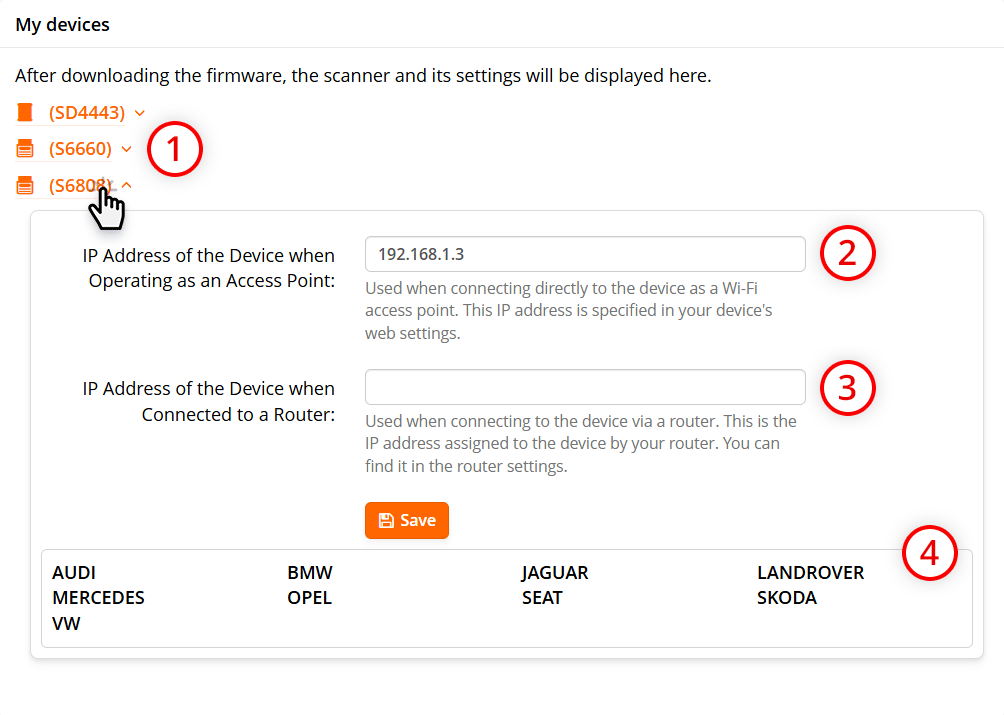
Après avoir téléchargé le firmware avec succès, vous pouvez voir ici :
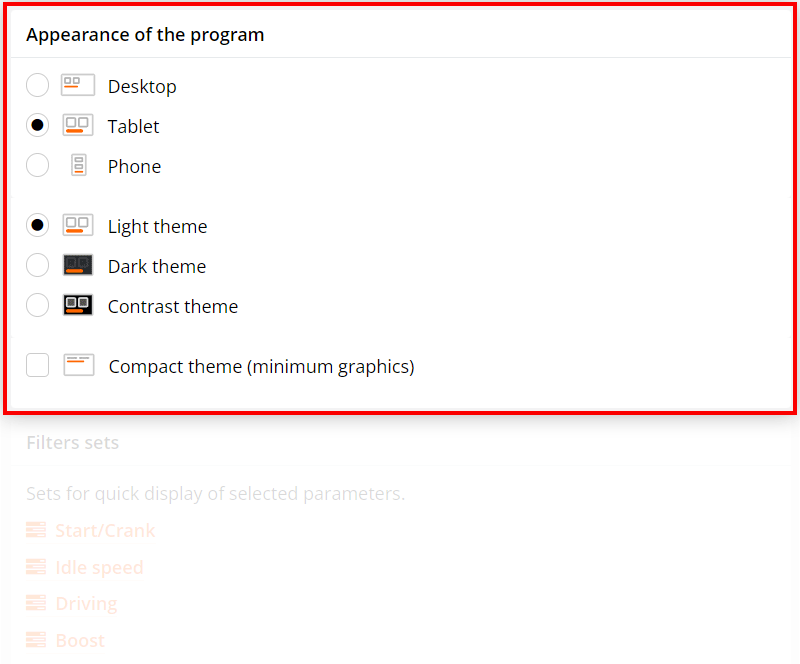
On peut choisir différentes variantes d'affichage de l'interface
| Moniteur | - interface optimisée pour le travail avec l'ordinateur, petits éléments de commande, plus d'informations à l'écran |
| Tablette | - interface avec des éléments de commande agrandis pour une manipulation confortable au doigt, moins d'informations à l'écran |
| Téléphone | - interface optimisée pour le travail sur les smartphones |
| Thème clair | - thème clair standard de l'interface sur fond blanc |
| Thème sombre | - le thème sombre de l'interface consomme moins de batterie de votre appareil |
| Thème contrasté | - thème sombre de l'interface avec des éléments de commande contrastés |
| Thème compact | - interface avec une quantité minimale de graphismes (les images des automobiles ne seront pas affichées) |
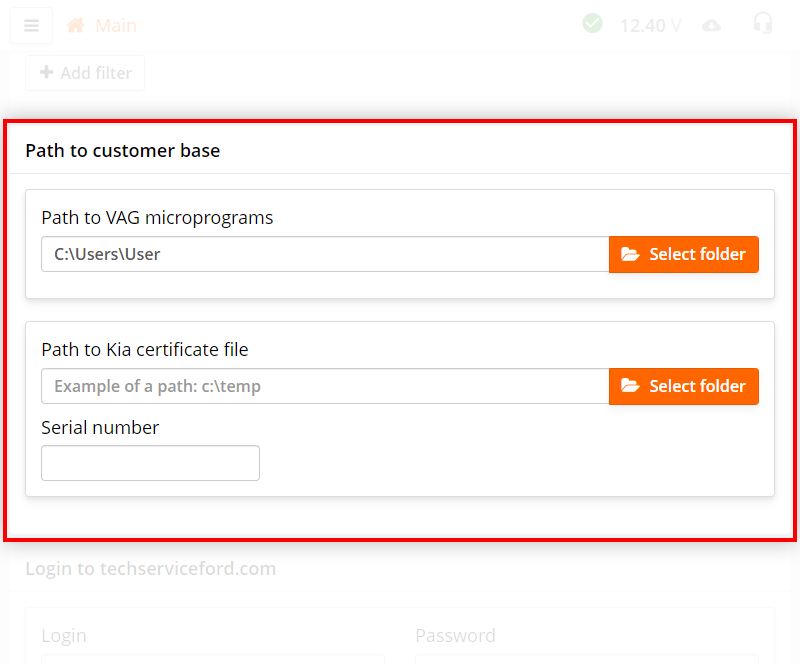
Cette section contient :
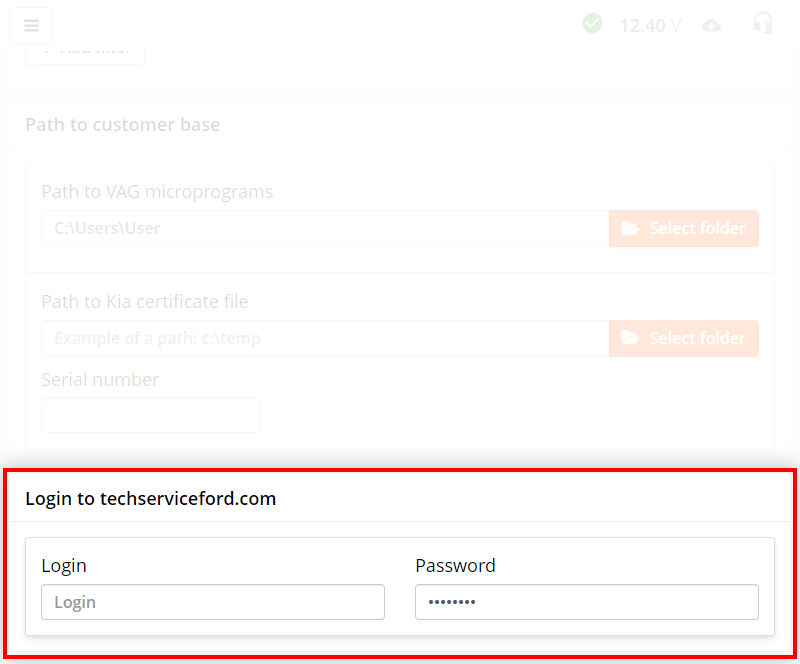
Vous pouvez indiquer ici vos identifiants pour vous connecter au site du service afin d'obtenir l'incode. L'incode est nécessaire lors de la réalisation de la fonction de programmation des clés sur les automobiles Ford, Mazda, Lincoln.
techserviceford.com est un site tiers et la société Quantex GmbH n'est pas responsable de son fonctionnement.
Les modules sont « liés » au numéro de série de l'adaptateur et ne peuvent pas être transférés sur un autre scanner.
Après l'achat d'un module supplémentaire auprès d'un distributeur, il faut mettre à jour le firmware dans l'adaptateur. Si plusieurs scanners sont liés à votre compte, le téléchargement du firmware se fait pour tous vos adaptateurs, indépendamment du fait que les nouveaux modules ne soient peut-être pas activés sur tous les scanners.
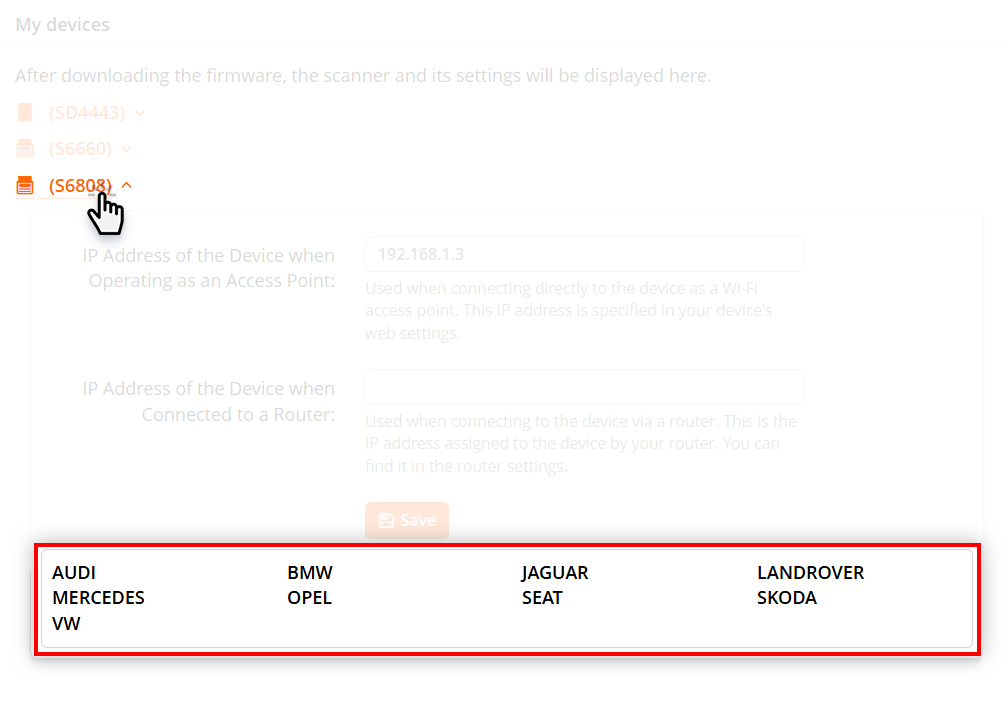
Pour voir la liste des modules activés sur le scanner, dans la rubrique Mes adaptateurs appuyez sur le lien du numéro de série de l'adaptateur.
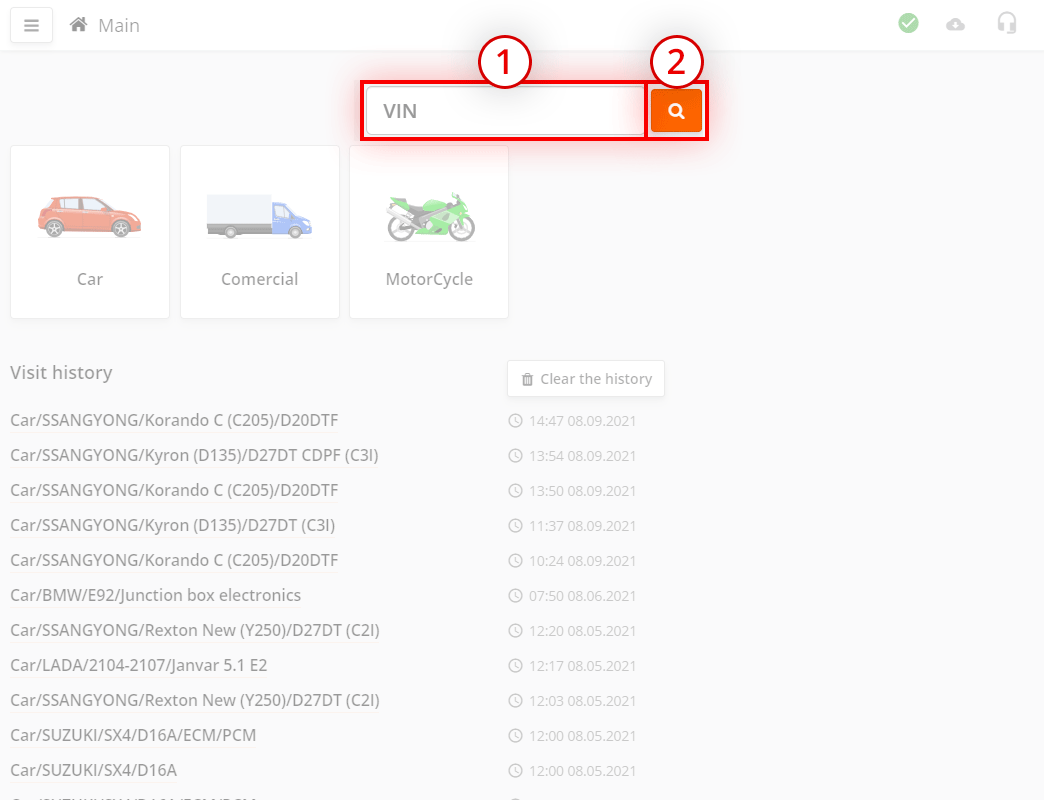
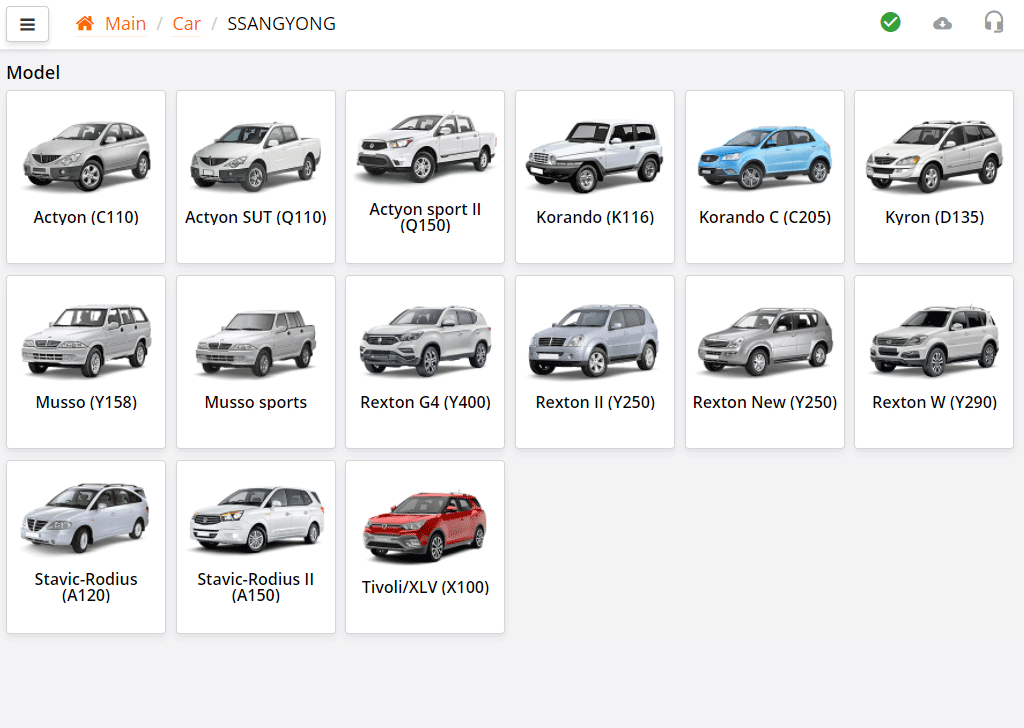
On peut aussi sélectionner le calculateur ECU manuellement. Cliquez avec le bouton gauche de la souris sur la tuile, la marque, le modèle ou le calculateur ECU de l'automobile dont vous avez besoin.
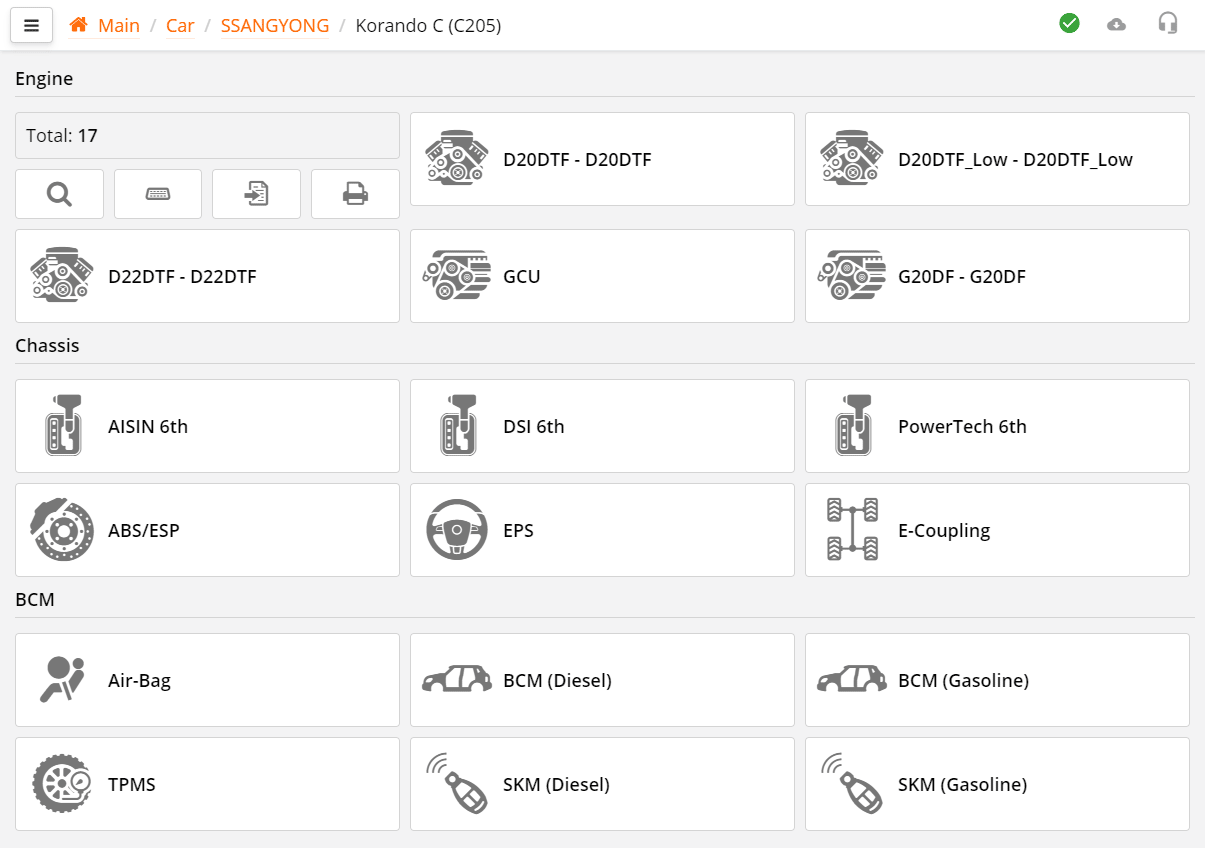
La fenêtre de sélection des systèmes, pour plus de clarté, est divisée en groupes : moteur, châssis, carrosserie et multimédia.
Cela a été fait pour pouvoir trouver rapidement le calculateur ECU nécessaire.
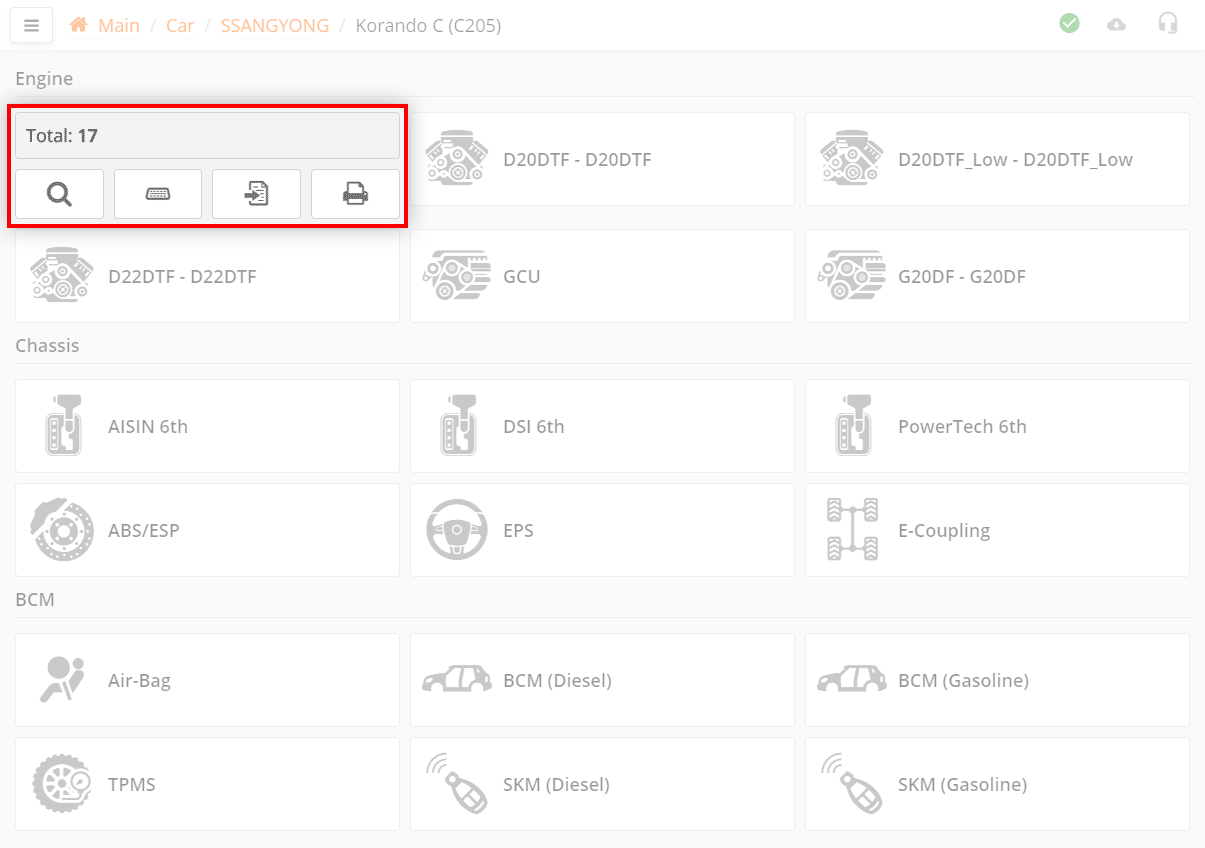
Ici, on peut aussi voir la fiche de l'automobile.
On y trouve les informations sur l'automobile et le nombre maximal de calculateurs ECU.
Si vous êtes arrivé à cette fenêtre via la saisie par code VIN sur la page principale, des informations supplémentaires seront également affichées dans la fiche.
Boutons des fonctions qui concernent toute l'automobile et non un calculateur ECU en particulier.
Passons en revue les fonctions en détail.
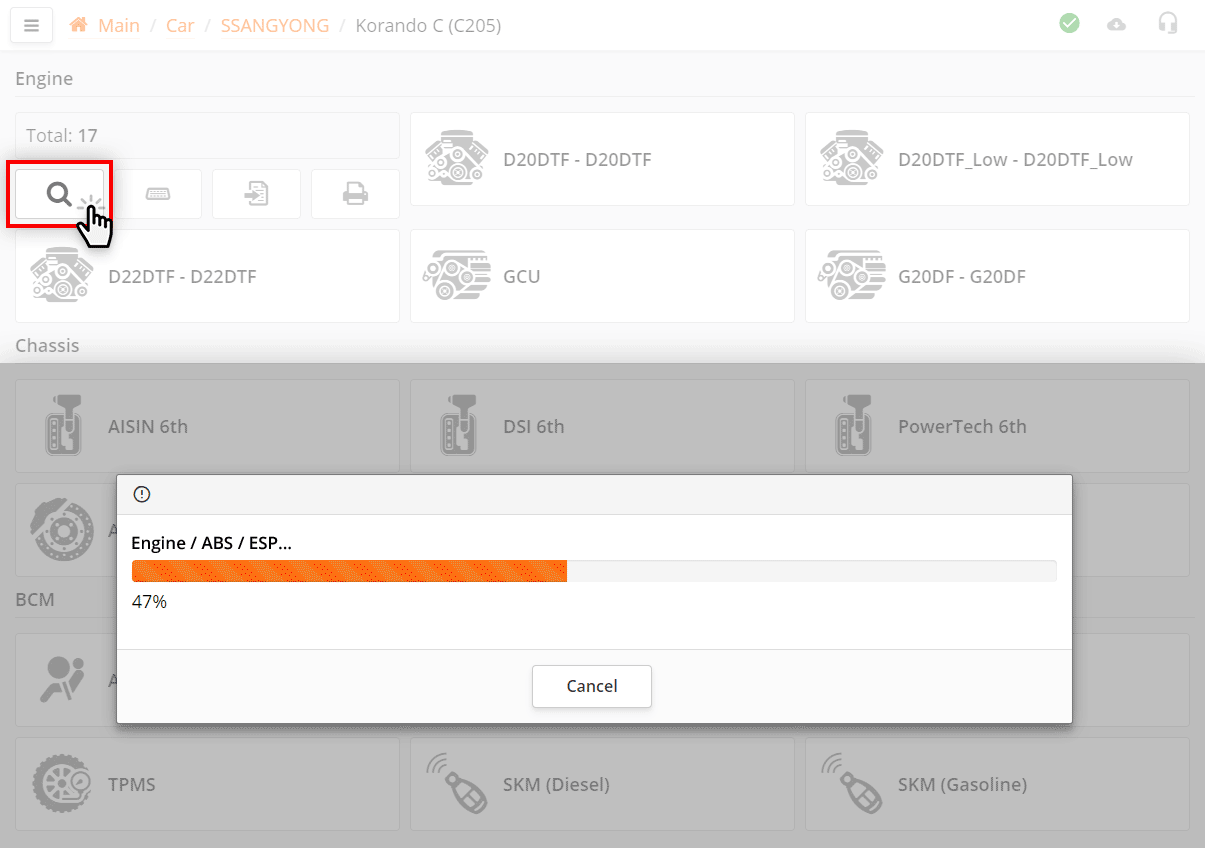
Lors de la recherche automatique, le programme tente de se connecter à tous les calculateurs ECU possibles pour cette automobile. Si le calculateur ECU est présent, le programme y lit l'identification, les codes et les statuts des défauts DTC.
Parfois, lors de la recherche automatique, le programme peut demander de préciser des informations supplémentaires sur l'automobile, par exemple quel type de climatiseur est installé sur l'automobile.
Plus il peut y avoir de calculateurs ECU présents dans l'automobile et plus les protocoles de communication avec eux sont lents, plus la recherche automatique dure longtemps.
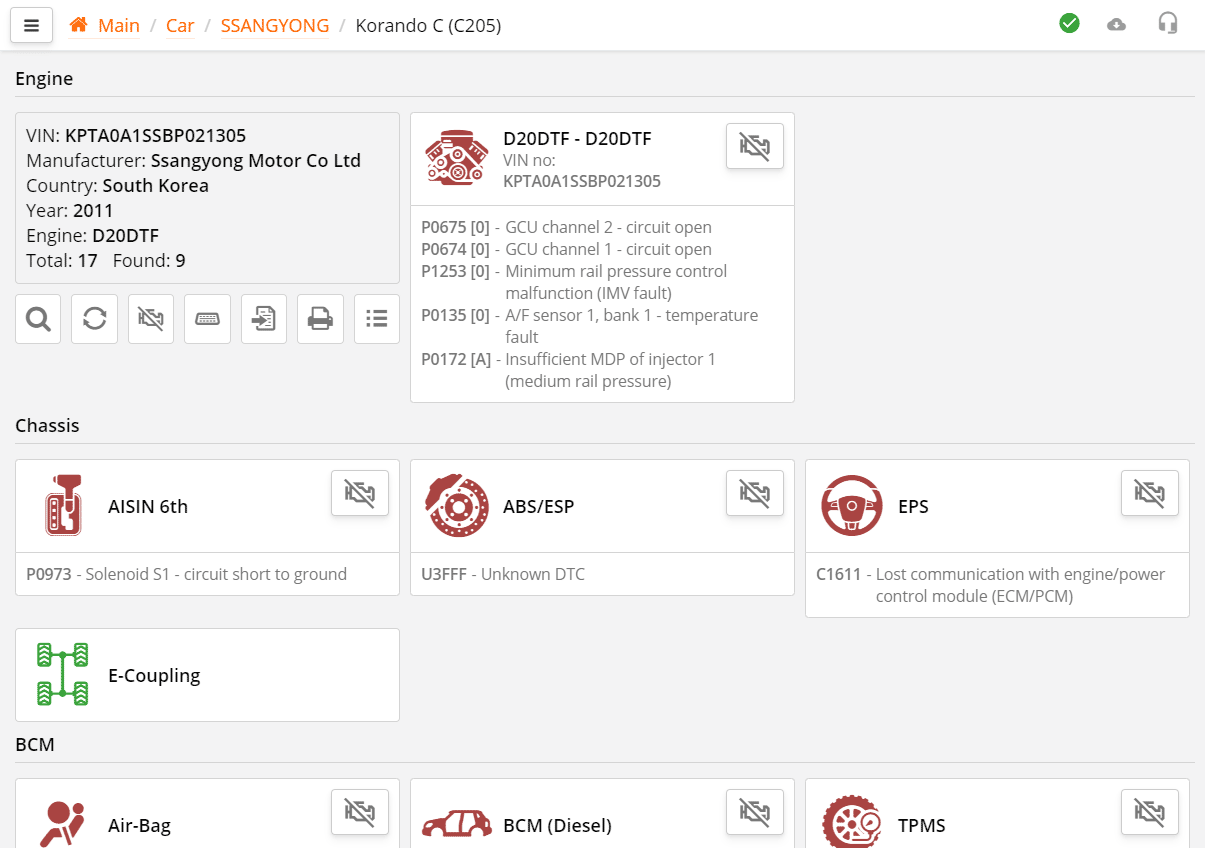
Les calculateurs ECU avec lesquels le programme n'a pas pu se connecter sont masqués.
La liste des calculateurs ECU trouvés pour votre automobile et les premières informations pour l'analyse apparaîtront devant vous.
Si le numéro VIN a été lu lors de la recherche automatique ou si une recherche par le numéro VIN de l'automobile a été effectuée, le programme mémorise automatiquement la liste des calculateurs ECU trouvés et l'enregistre. La prochaine fois que vous effectuerez une recherche par le VIN de cette même automobile, le programme n'affichera pas la liste maximale des calculateurs ECU, mais le résultat de recherche déjà préparé.
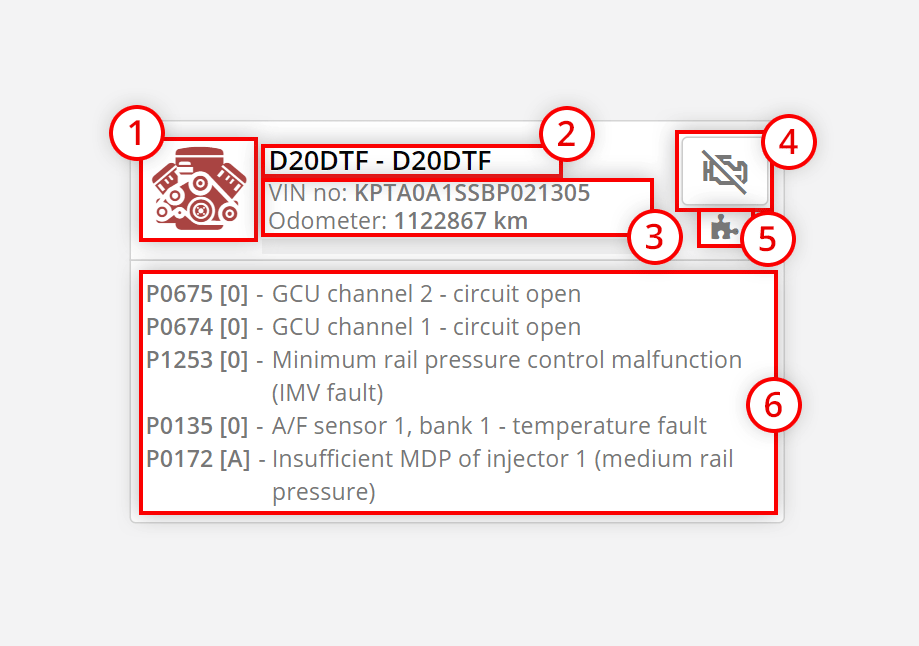
Graphiquement, les calculateurs ECU sont représentés sous forme de tuiles, qui se composent de :
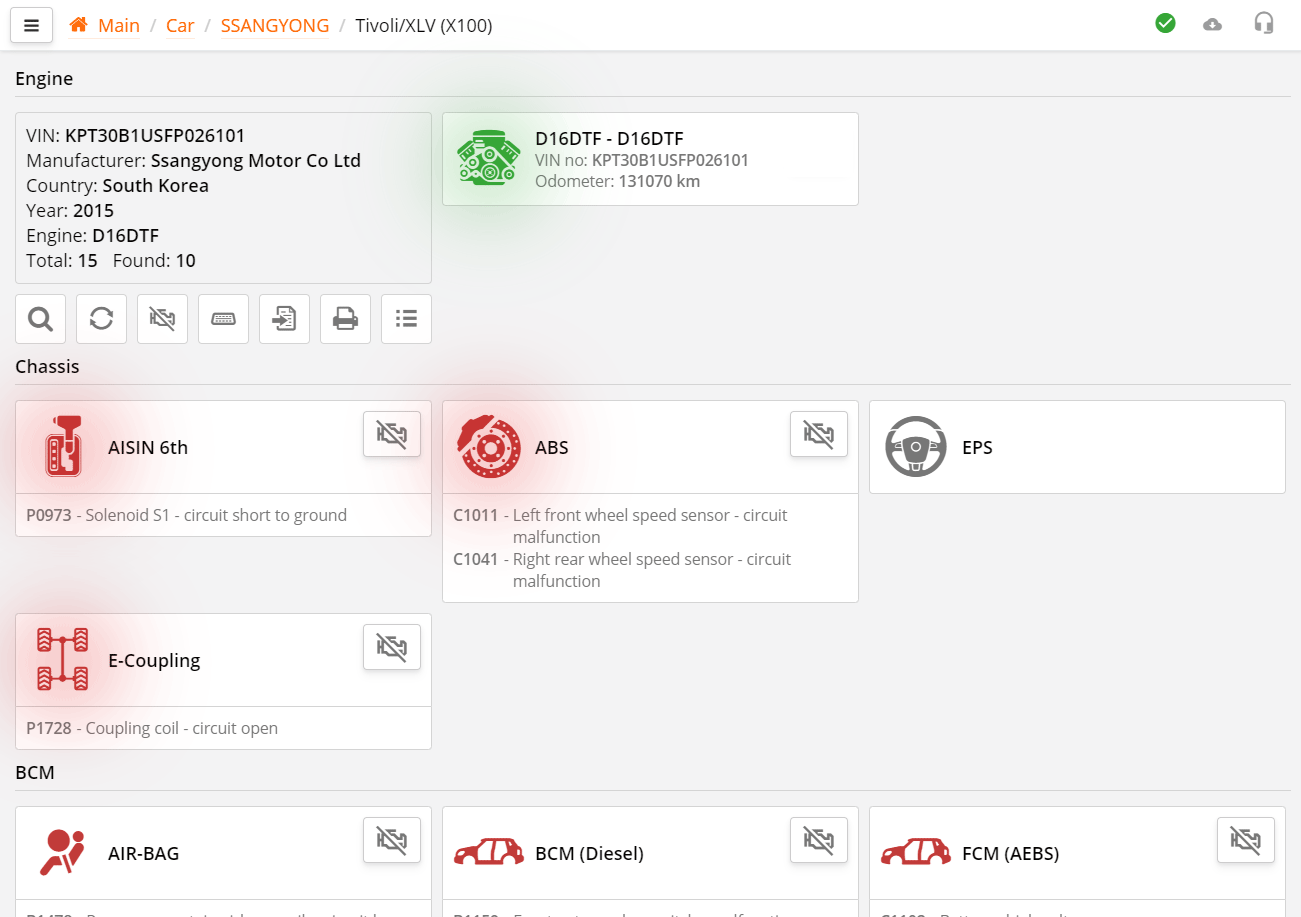
L'icône du calculateur ECU peut avoir plusieurs couleurs selon les résultats de la vérification :
Cela a été fait pour concentrer l'attention sur les calculateurs ECU problématiques.
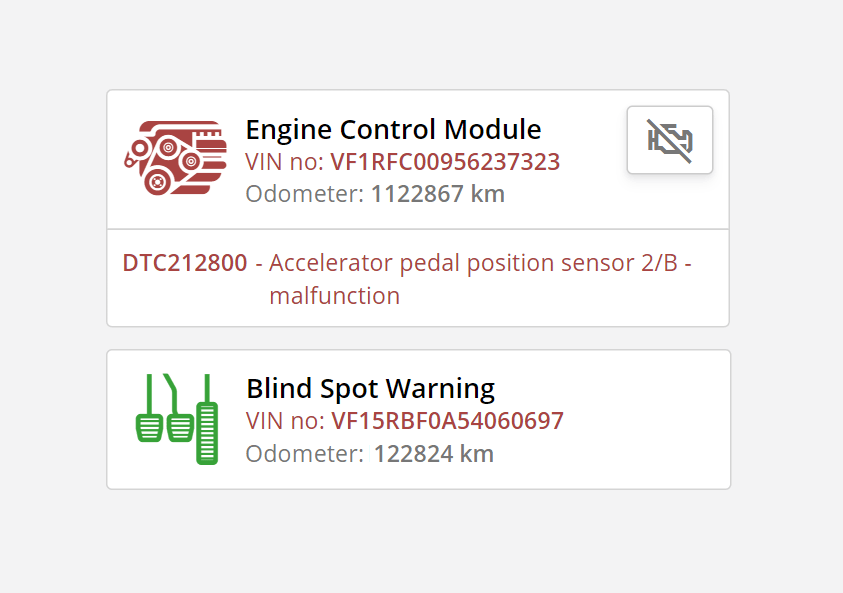
Lors de la recherche automatique, le programme compare les numéros VIN des calculateurs ECU et, s'ils ne correspondent pas, le numéro VIN est surligné en rouge.
Le programme ne compare pas les kilométrages, car les kilométrages peuvent légèrement différer d'un calculateur ECU à l'autre.
Si le code de défaut DTC a le statut « actif » ou « actuel », il est surligné en rouge ; sinon, il est surligné en gris.
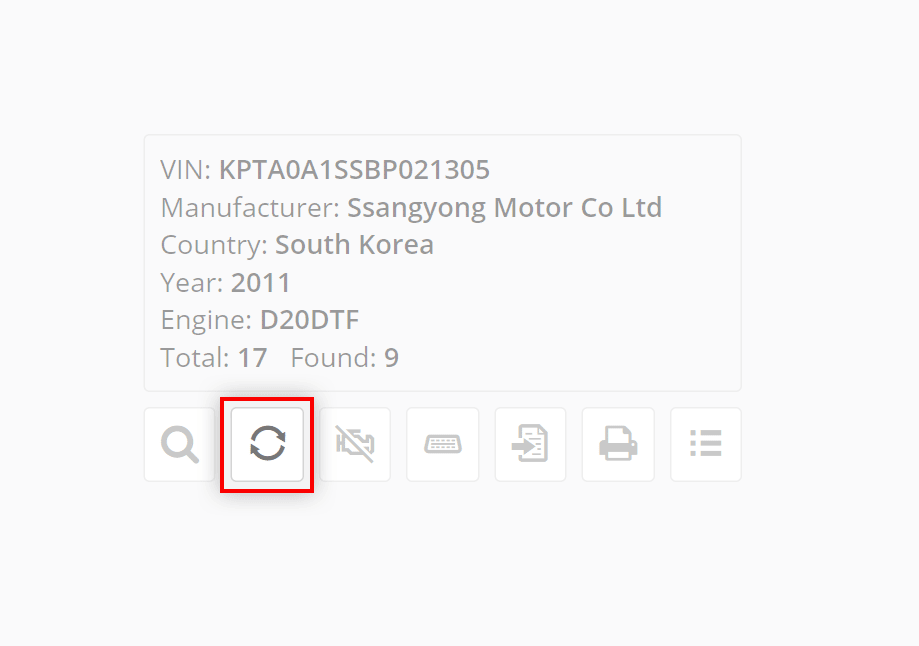
La fonction « actualisation » se distingue de la recherche automatique en ce qu'elle ne tente pas de se connecter à tous les calculateurs ECU possibles, mais utilise la liste qui a été préparée auparavant par la recherche automatique.
Cela permet de gagner du temps si l'on sait avec certitude que, depuis la dernière visite, le nombre de calculateurs ECU de l'automobile n'a pas changé.
Par exemple : Nous nous sommes connectés à l'automobile pour la première fois, nous avons effectué la recherche automatique, nous avons vu les codes de défaut DTC, nous nous sommes connectés au calculateur ECU nécessaire et nous avons réalisé le diagnostic. Il faut maintenant mettre le scanner de côté et effectuer la réparation de l'automobile. Après la réparation il faut diagnostiquer à nouveau l'automobile. Cela n'a aucun sens de rechercher de nouveau tous les calculateurs possibles.
Pour effectuer une actualisation rapide des informations sur les calculateurs ECU, appuyez sur le bouton
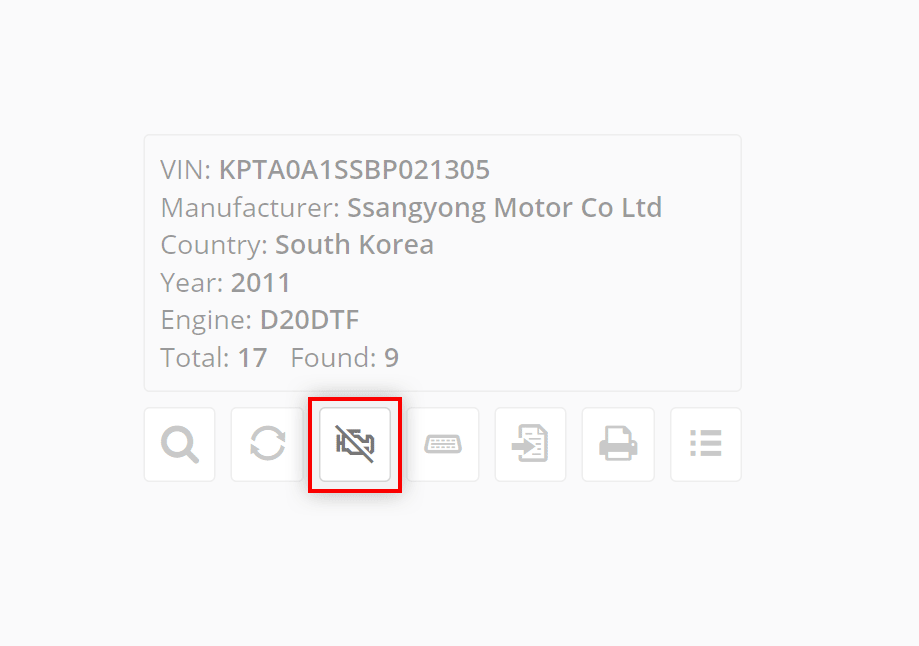
Le bouton supprime les défauts DTC dans tous les calculateurs trouvés.
Il est généralement utilisé pour effacer rapidement les défauts DTC dans tous les calculateurs de l'automobile, sans avoir besoin d'entrer dans chaque calculateur ECU séparément.
Appuyez dessus, puis relisez les calculateurs ECU avec le bouton pour vérifier.
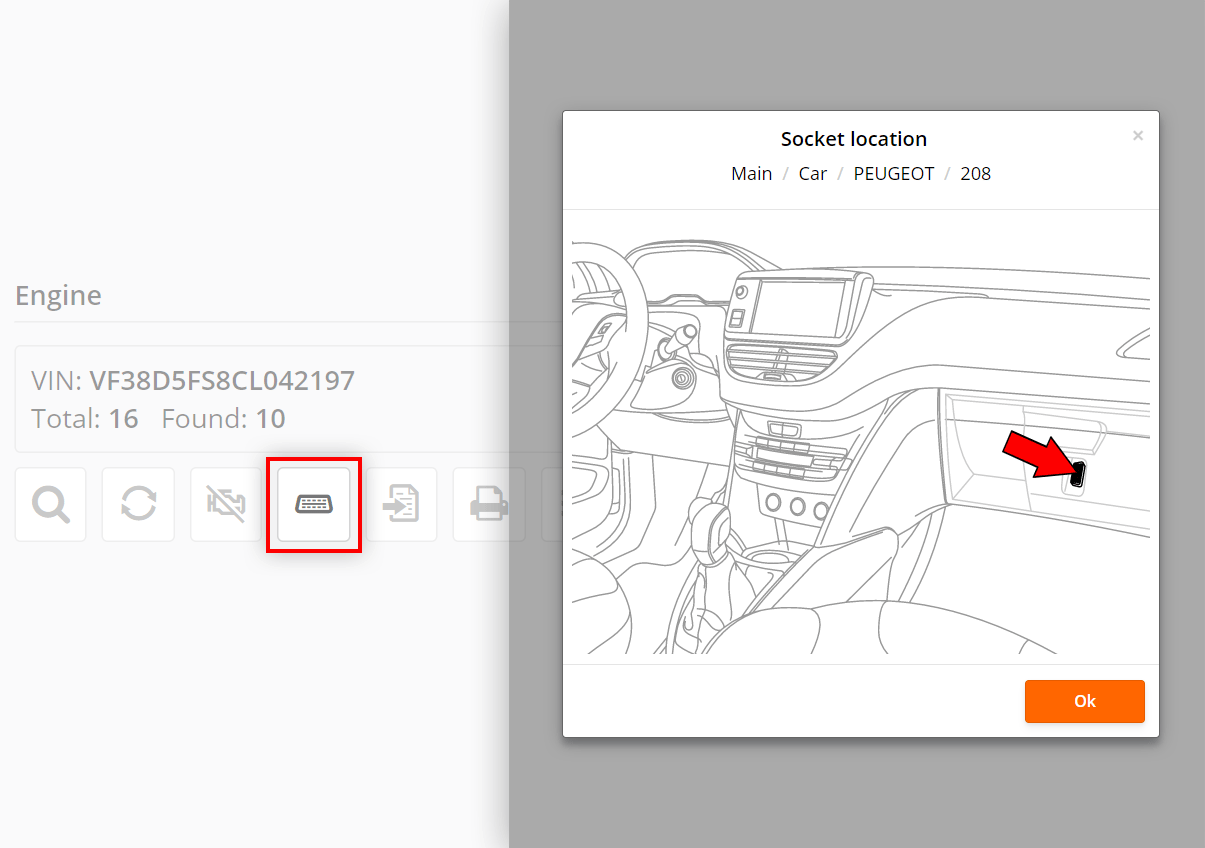
Le bouton montre l'emplacement du connecteur de diagnostic sur l'automobile sélectionnée.
Parfois, le connecteur peut se trouver à un endroit inattendu, par exemple dans la boîte à gants.
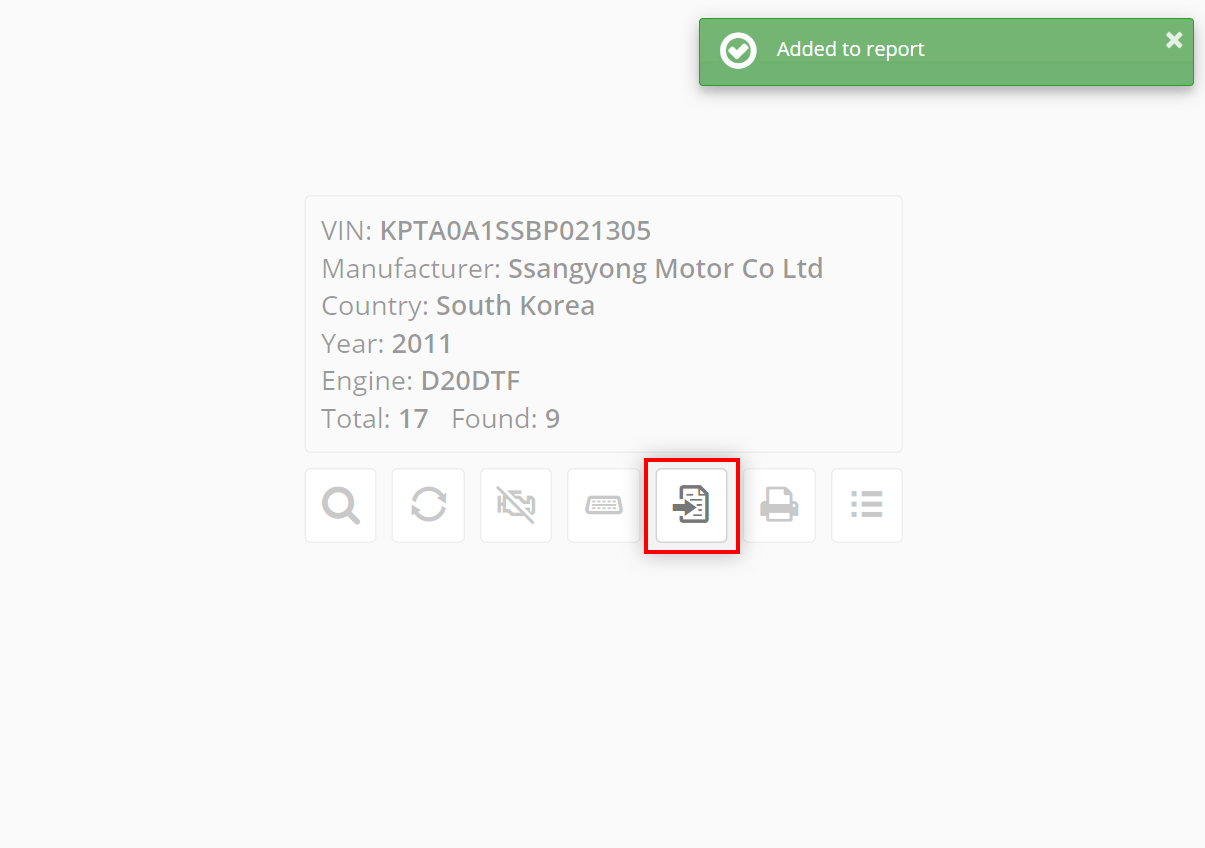
Avec le bouton , on peut enregistrer les données de la recherche automatique dans le programme de gestion des clients QClients, pour une analyse, un enregistrement ou une impression ultérieurs.
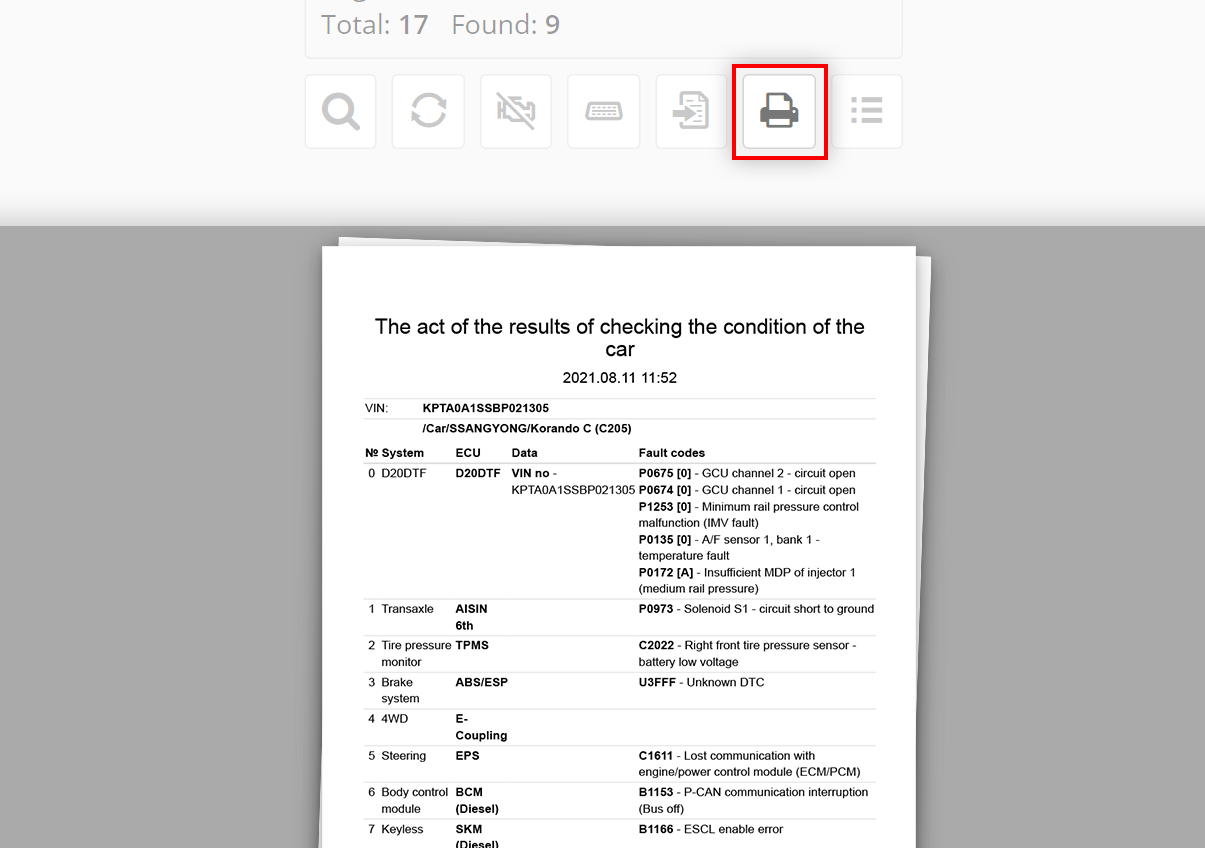
Le bouton envoie à l'impression les résultats de la recherche automatique en cours.
L'impression rapide est pratique lorsqu'il faut imprimer rapidement la liste des calculateurs ECU avec des défauts DTC et qu'il n'est pas nécessaire d'enregistrer les données de la recherche automatique.
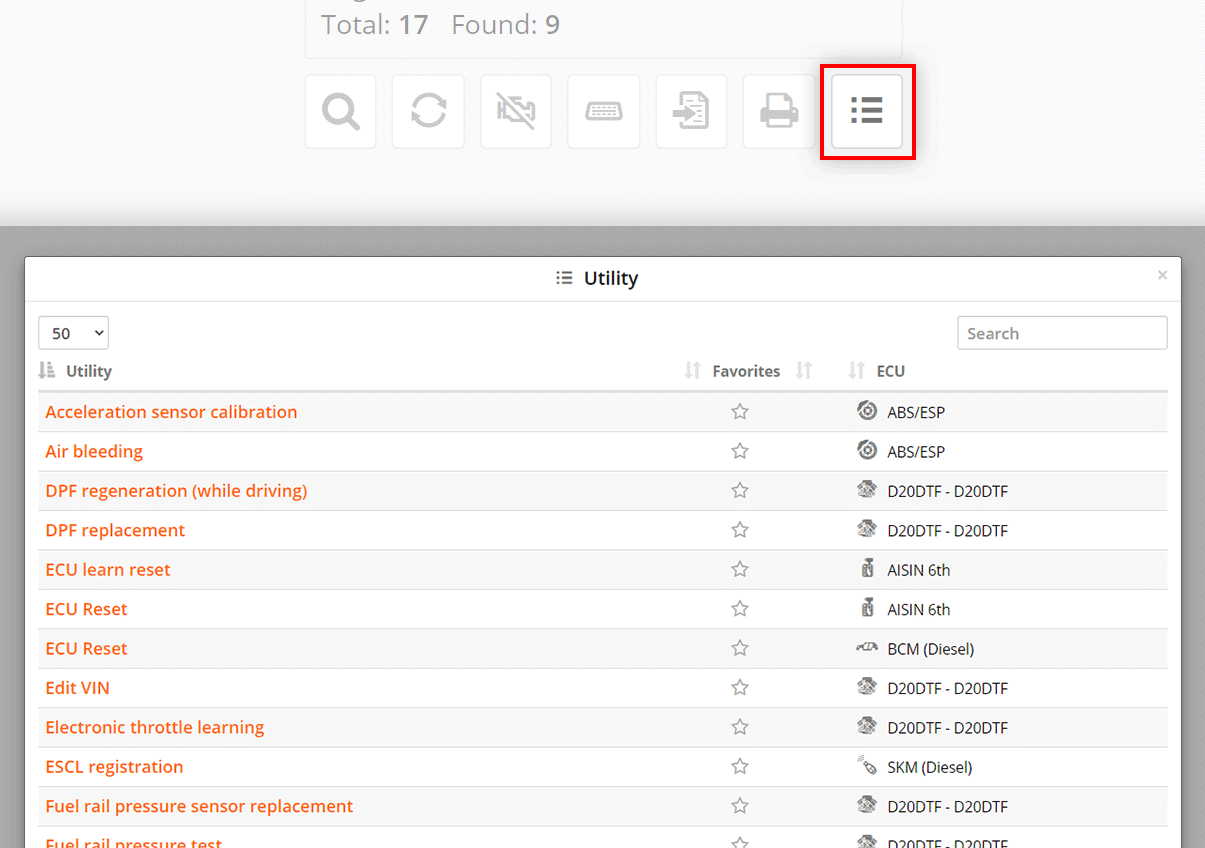
Si vous appuyez sur le bouton , le programme affichera la liste de tous les utilitaires disponibles dans l'automobile.
Pour exécuter un utilitaire, appuyez sur son nom.
Cela accélère le travail, car vous n'avez pas à chercher dans quel calculateur se trouve l'utilitaire nécessaire. Par exemple, le calibrage du capteur de volant peut se trouver dans le calculateur de la direction assistée, ou bien dans le calculateur de l'ABS.
Vous voyez ici la liste réelle des utilitaires présents dans cette automobile, et non la liste de tous les utilitaires possibles. Cette liste sera également enregistrée dans le programme sous le numéro VIN de l'automobile. Un même modèle d'automobile avec les mêmes moteurs peut avoir différents niveaux d'équipement, et le logiciel des calculateurs ECU peut également prendre en charge des listes d'utilitaires différentes.
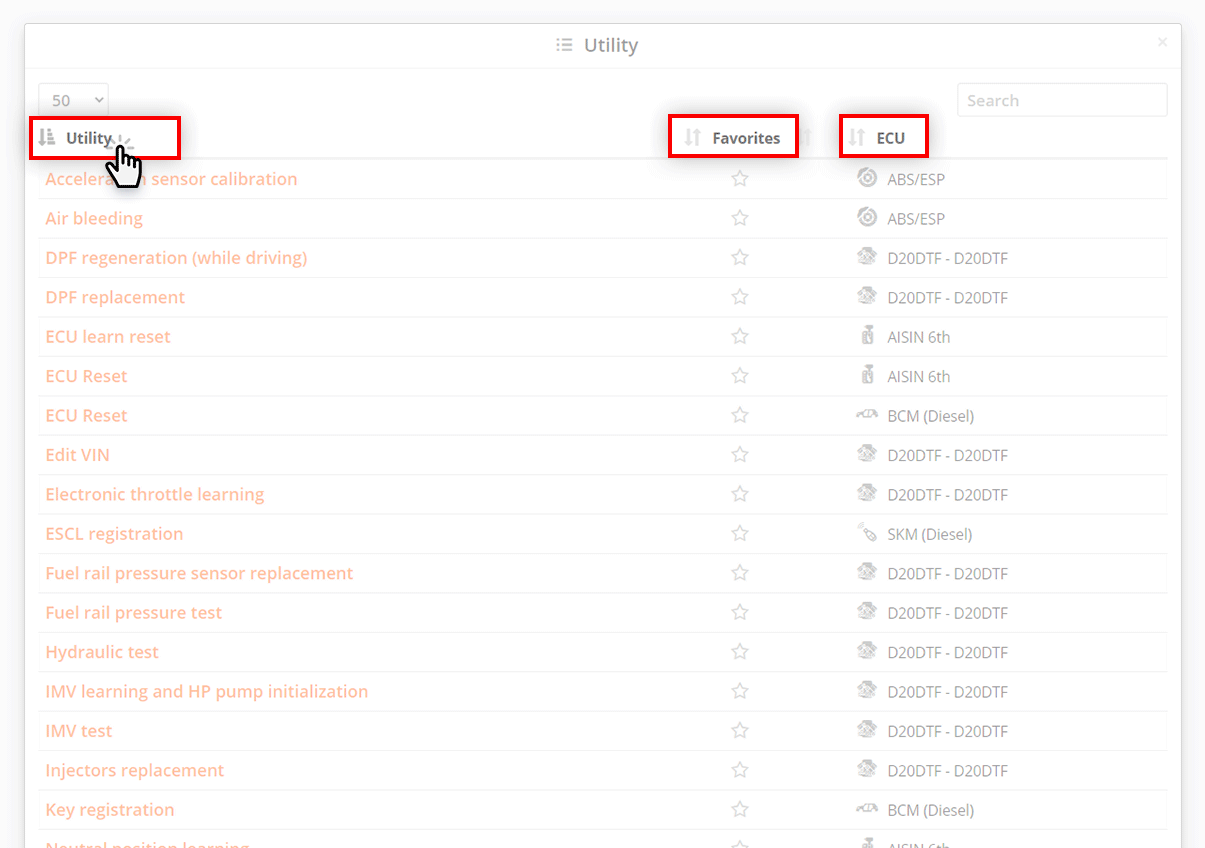
La liste des utilitaires peut être triée par nom, par utilitaires favoris ou par le système dans lequel ils se trouvent. Pour trier, appuyez sur l'en-tête de la colonne du tableau.
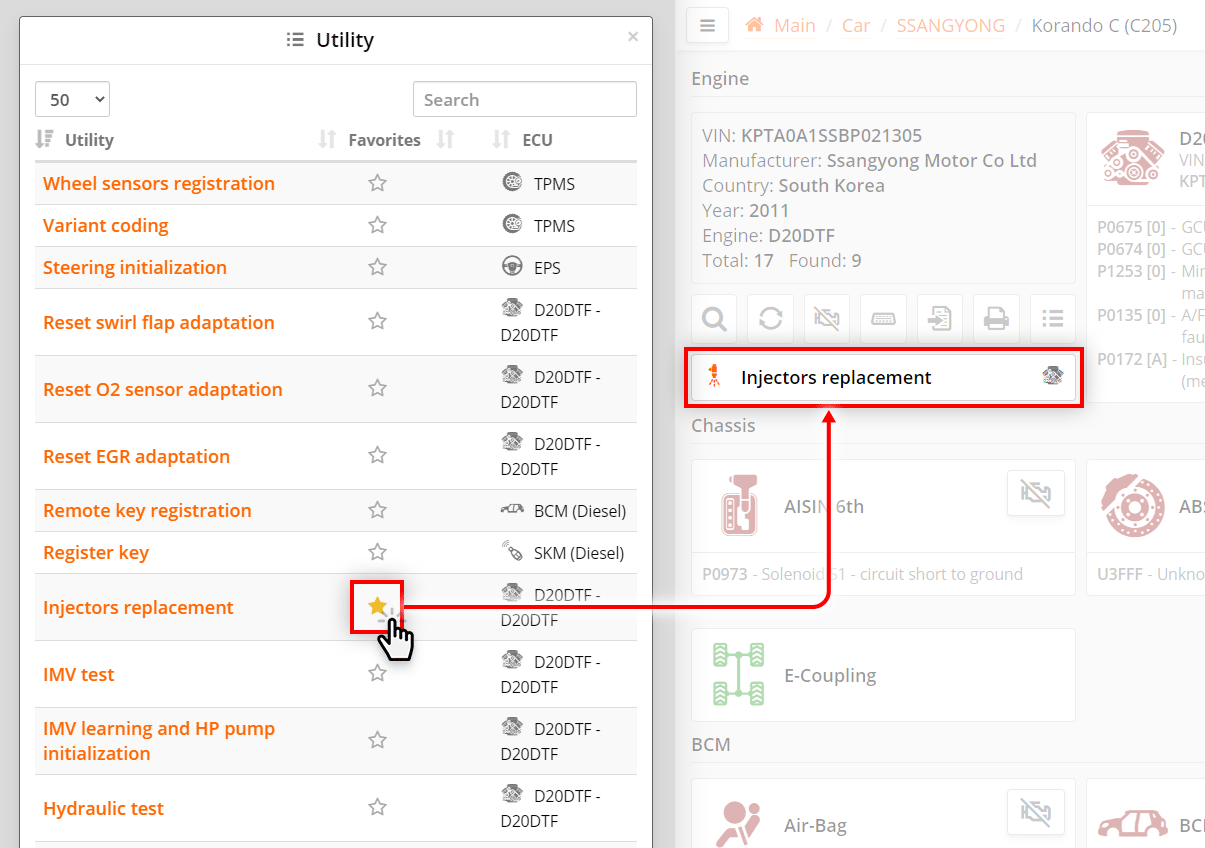
Si, dans la liste des utilitaires, vous appuyez sur l'icône de l'étoile, l'utilitaire sera ajouté à la liste des favoris. Dans ce cas, il apparaîtra sur la page de la recherche automatique, sous la fiche de l'automobile. L'utilitaire peut désormais être exécuté depuis la fenêtre de la recherche automatique.
Si un utilitaire portant le même nom apparaît dans une autre automobile, il sera immédiatement affiché sur la page de la recherche automatique.
Appuyer de nouveau sur l'icône de l'étoile supprime l'utilitaire de la liste des favoris et de la page de la recherche automatique.
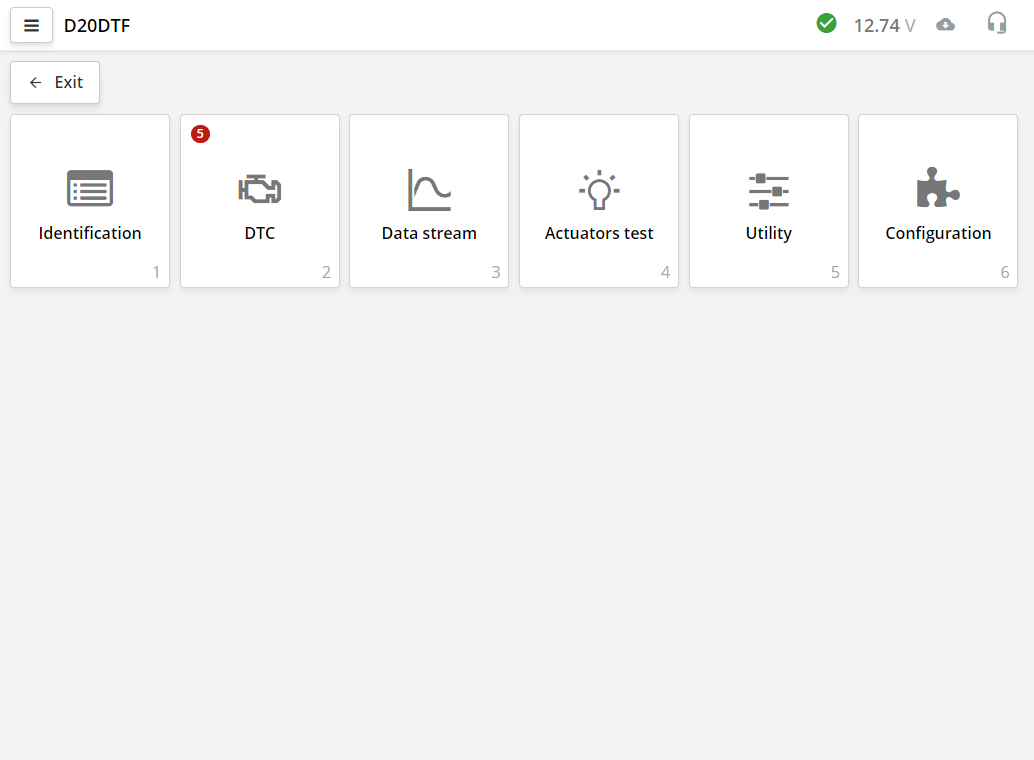
Une fois la communication avec le calculateur de commande électronique (ECU) établie, le programme affichera les onglets du module de diagnostic.
Le nombre d'onglets peut être différent d'un calculateur ECU à l'autre.
Dans l'onglet des codes de défaut DTC, le nombre de défauts s'affiche immédiatement.
Selon le type d'ECU ou le protocole de diagnostic, le début du travail avec l'ECU peut prendre de 0,5 à 15 secondes. Certaines ECU nécessitent plus de temps. Cela peut être dû aussi bien aux particularités du protocole de diagnostic lui-même, qu'à la lecture de la configuration de l'automobile par le scanner.
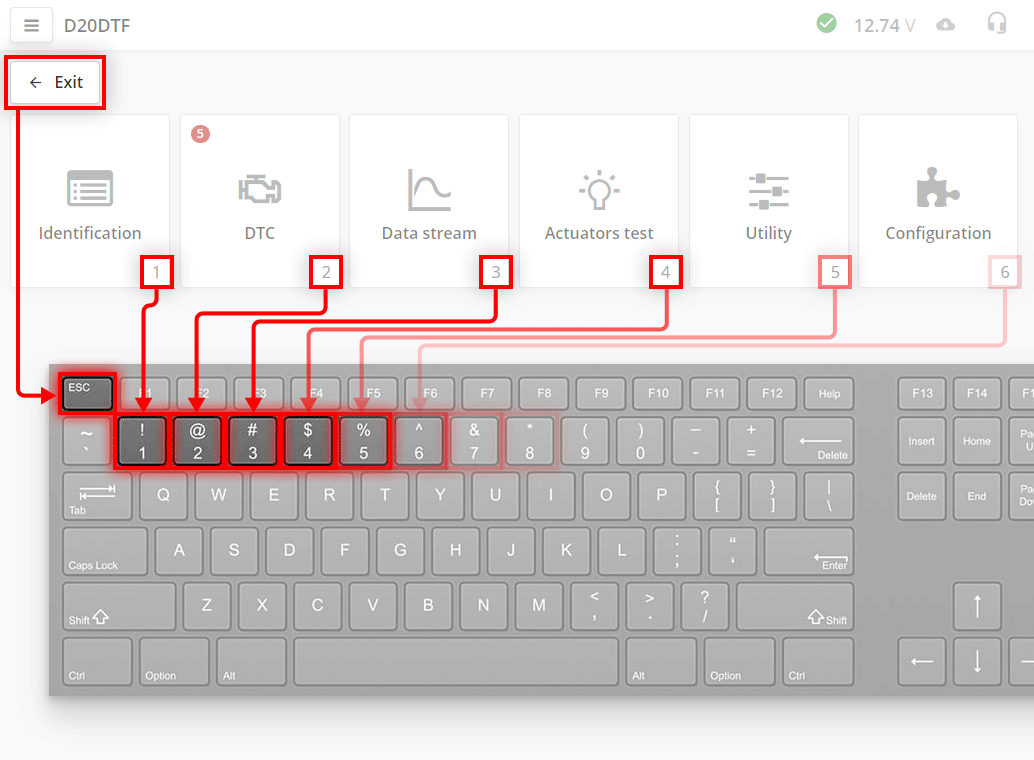
Pour entrer rapidement dans les onglets, l'accès par les touches du clavier est prévu.
La touche Esc du clavier correspond au bouton Quitter du programme.
Les touches numériques du clavier correspondent aux numéros des onglets. Dans la partie inférieure de l'onglet est affiché un chiffre indicatif pour l'accès rapide.
Par exemple, pour passer à l'onglet « Codes de défaut », appuyez
sur la touche 2 du clavier.
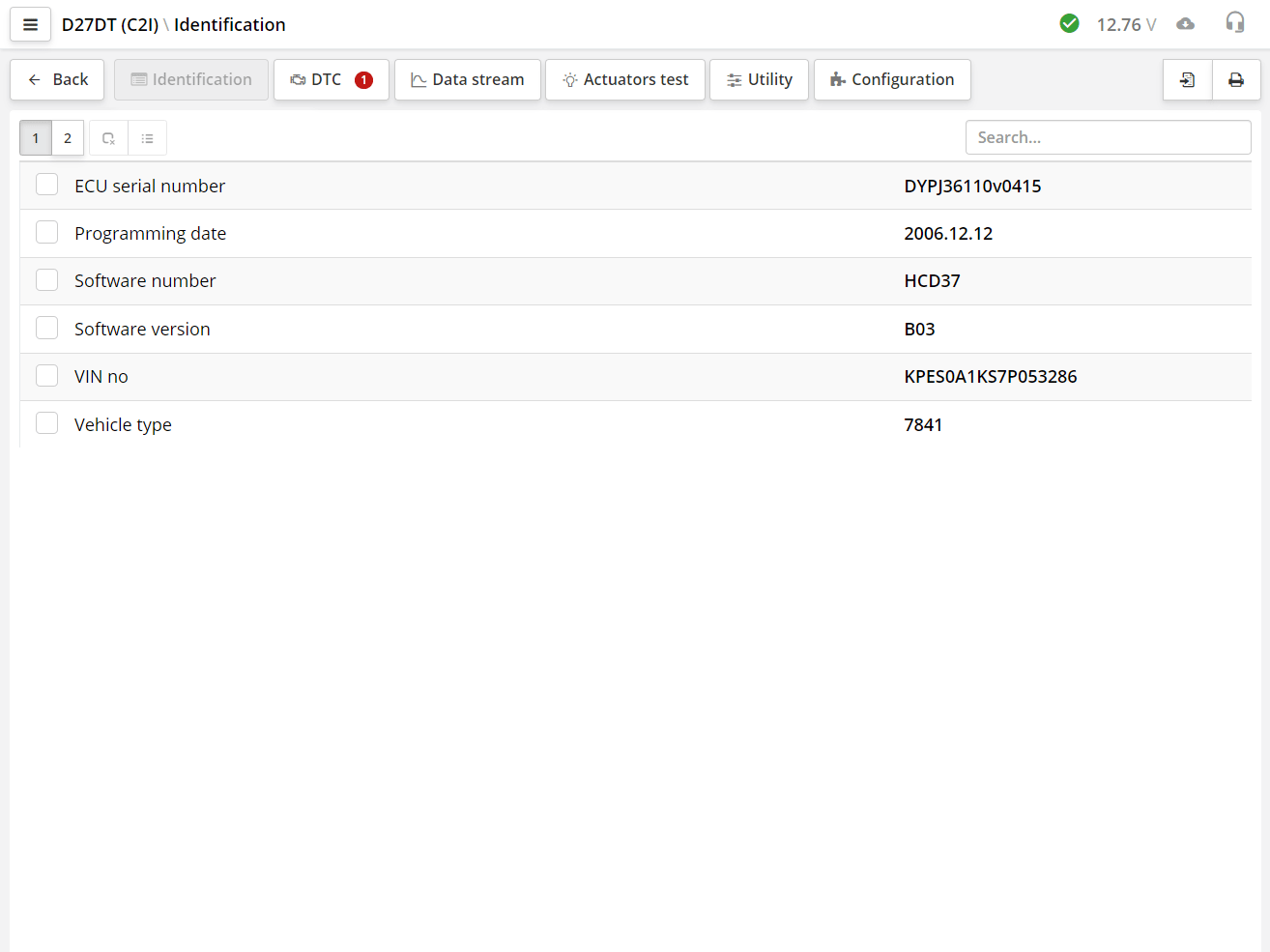
Dans la section identification sont affichées les données d'usine du calculateur de commande. Ces données sont nécessaires pour déterminer la version du logiciel et du matériel, ainsi que la version des calibrages des calculateurs de commande. Les données d'identification contiennent également des informations supplémentaires nécessaires au diagnostic correct de ce calculateur de commande.
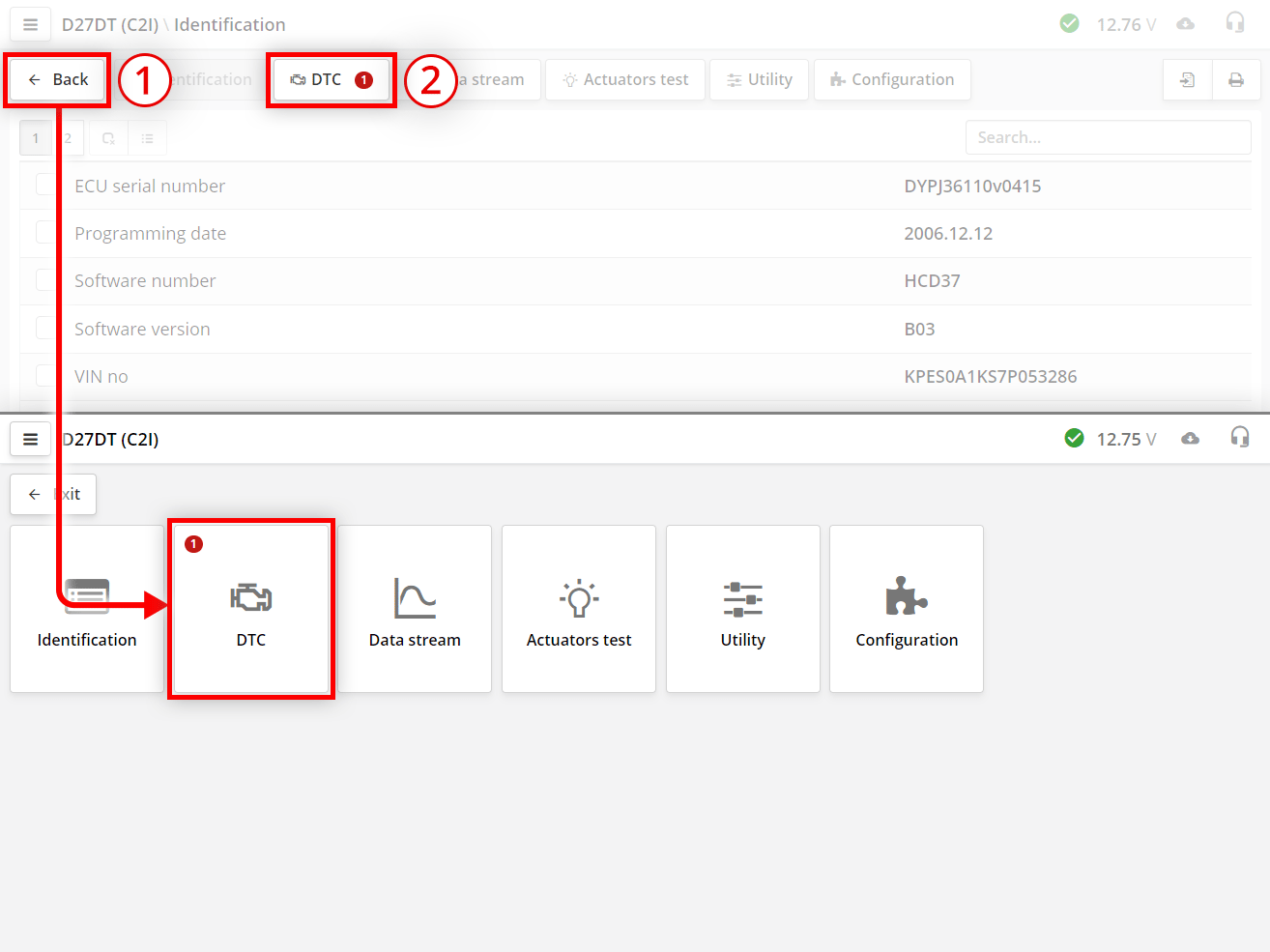
Pour passer à l'onglet suivant :
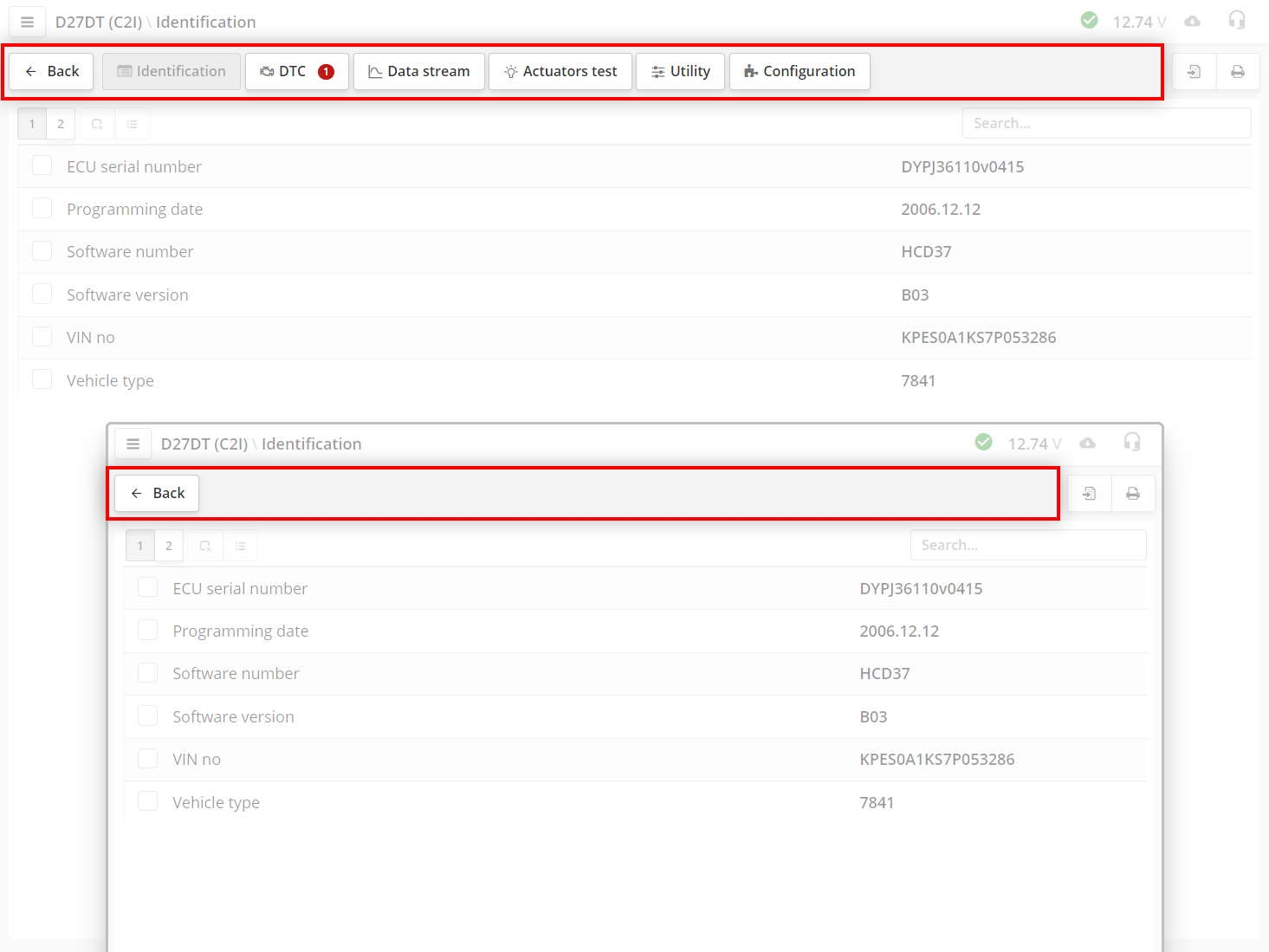
Les boutons des onglets seront masqués si la résolution de l'écran est insuffisante pour les afficher sur une seule ligne.
La section des codes de défaut affiche à l'écran les codes d'erreur (DTC) que le calculateur de commande électronique a enregistrés, leur statut et leur description.
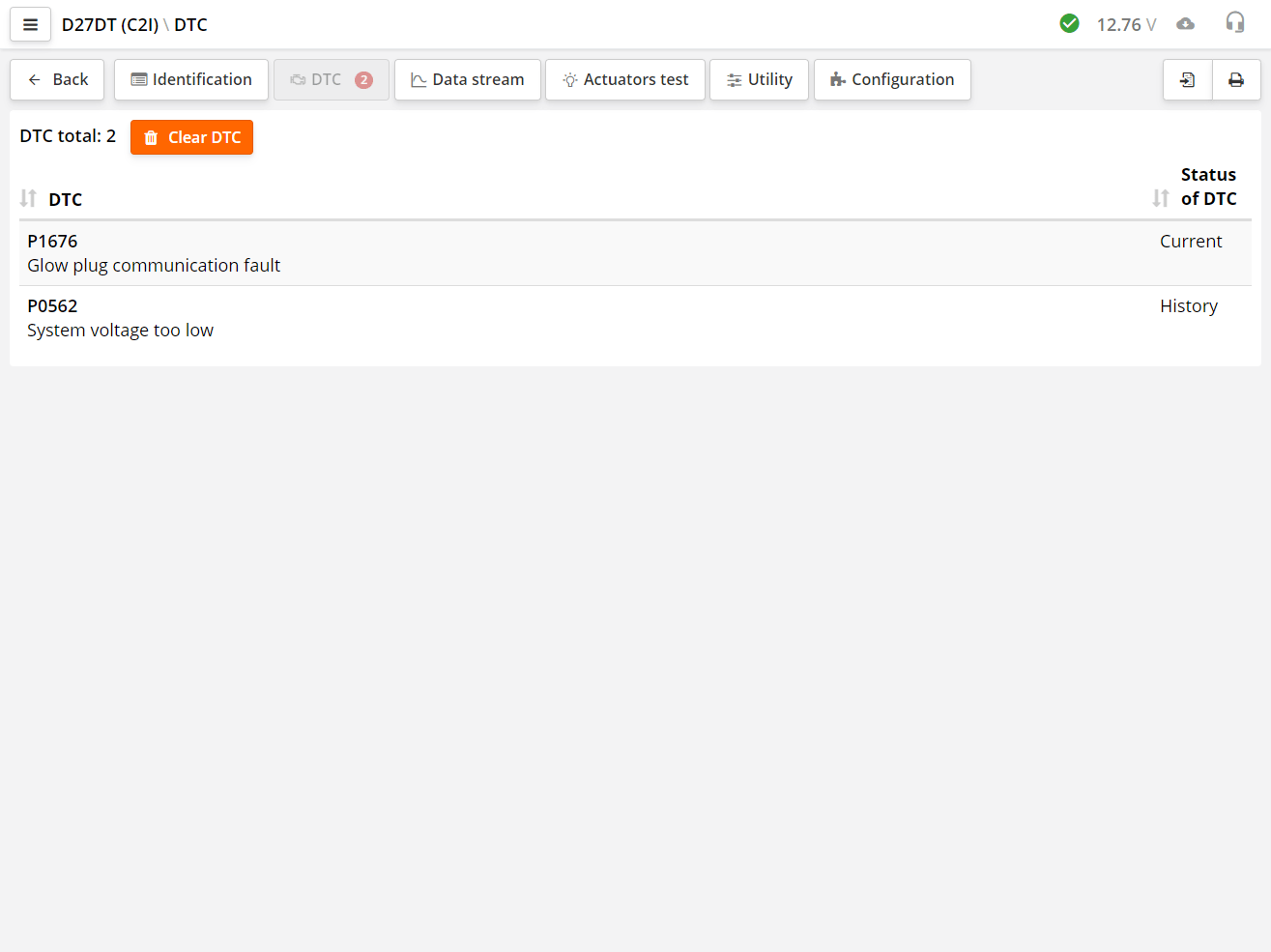
La plupart des ECU, en plus d'enregistrer le numéro de l'erreur, peuvent afficher le statut actuel de l'erreur dans une colonne supplémentaire. Les statuts affichent des informations supplémentaires sur le code. Par exemple, que le code est actif ou qu'il a été présent mais ne l'est plus en ce moment.
Le scanner lit le code d'erreur et l'interprète. L'erreur peut avoir une numérotation déterminée par le fabricant, ou bien par la norme OBD-II.
Pour envoyer la commande de suppression des codes DTC du calculateur ECU, appuyez sur le bouton Effacement des DTC
La norme OBD-II prévoit également des codes déterminés par le fabricant. Ces codes commencent par le numéro P1000.
Erreurs déterminées par la norme OBD-II
| Symbole | Description |
|---|---|
| P | P - Groupe motopropulseur (Powertrain) B - Carrosserie (Body) C - Châssis (Chassis) U - Communication (Communication). |
| 0 | 0 - Codes déterminés par la norme OBD-II 1 - Codes déterminés par le fabricant. |
| 1 | Code du système ou du composant de l'automobile. |
Certaines normes de fabricants ne prévoient que la valeur numérique de l'erreur.
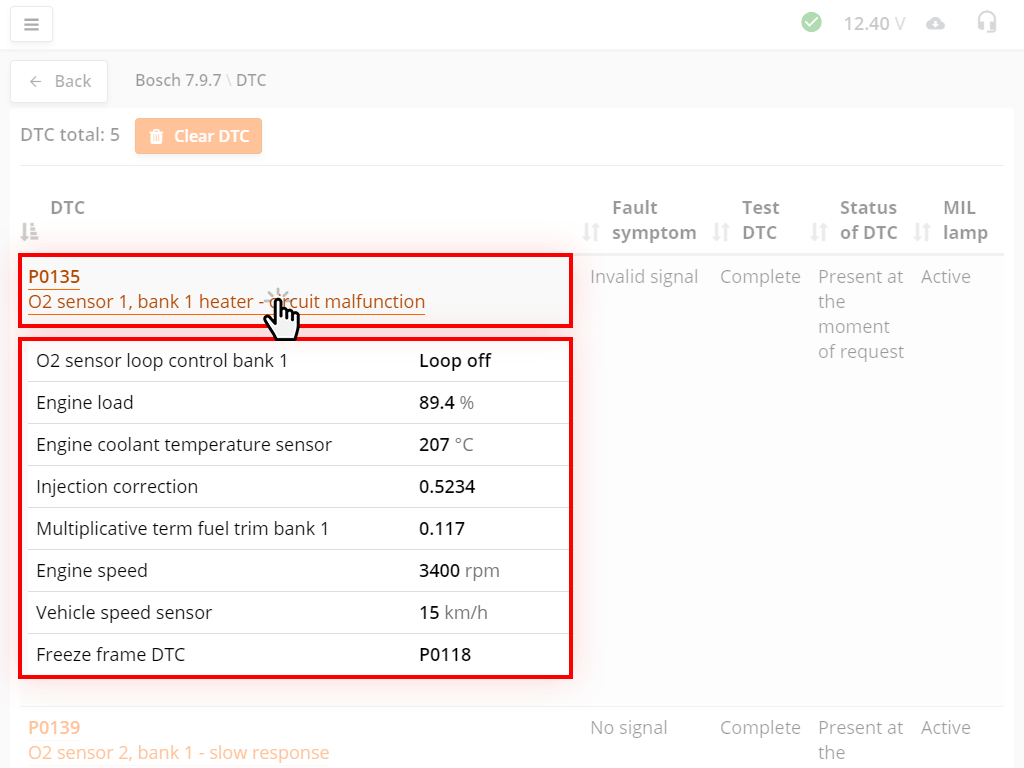
Certains calculateurs prennent en charge le mode Freeze frame (Image figée). Lors de l'apparition d'une erreur, des informations sur certains paramètres sont enregistrées dans la mémoire du calculateur de commande. Cela permet de déterminer les conditions dans lesquelles l'erreur s'est produite. Le Freeze frame est enregistré séparément pour chaque erreur.
Si un Freeze frame existe pour une erreur, le nom de l'erreur est affiché en orange sous forme de lien. Pour obtenir l'information, il faut appuyer avec le bouton gauche de la souris sur le nom de l'erreur. Le Freeze frame s'affichera sous l'erreur.
Certaines ECU fournissent plusieurs Freeze frame pour un même code d'erreur. Habituellement, les données d'avant, pendant et après l'apparition du code DTC sont enregistrées.
S'il n'y a pas de description pour le code d'erreur, il convient de contacter le support technique.
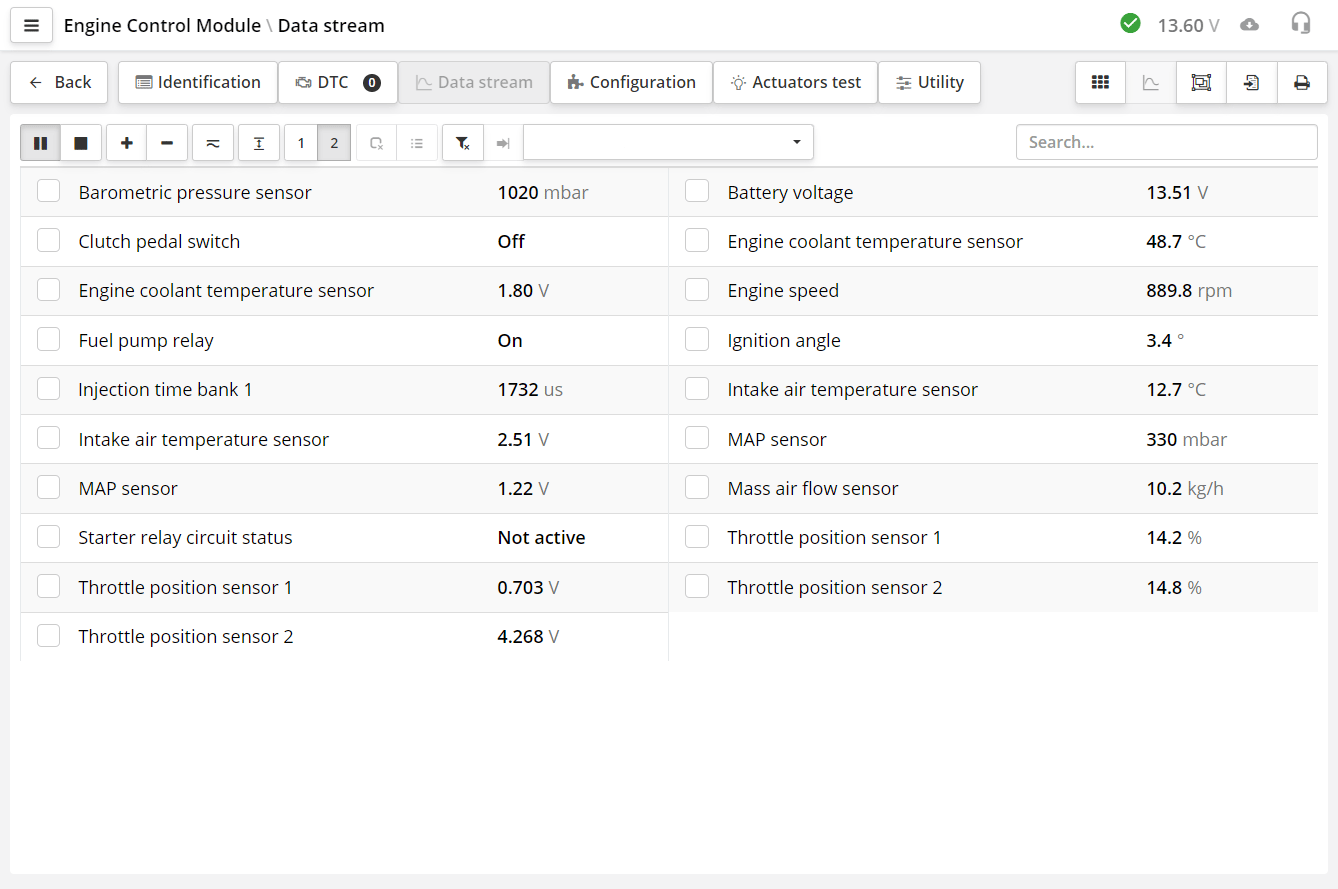
Dans la section « Flux de données », on peut observer les informations actuelles lues, celles des actionneurs ou les données d'états, qui sont demandées en temps réel au calculateur de commande. Le paramètre possède un nom, une valeur et, si nécessaire, une unité de mesure.
Ici sont affichés les paramètres, les valeurs et les unités de mesure.
La liste des paramètres peut être parcourue au doigt ou avec la molette de la souris. Notez toutefois que seules les données que vous voyez à l'écran sont demandées au calculateur de commande. Et après le défilement, un certain temps peut être nécessaire pour que les données apparaissent. Ce temps dépend de la rapidité avec laquelle le calculateur de commande peut fournir les données.
Dans les ECU qui fonctionnent selon les protocoles ISO-9141, KW71, KW-1284, chaque paramètre de diagnostic est demandé séparément par le scanner. Chaque requête prend environ 0,1 seconde. Par conséquent, pour afficher 10 paramètres à l'écran, il faudra environ 1 seconde. Plus il y a de paramètres affichés à l'écran, plus l'actualisation de l'écran prendra de temps.
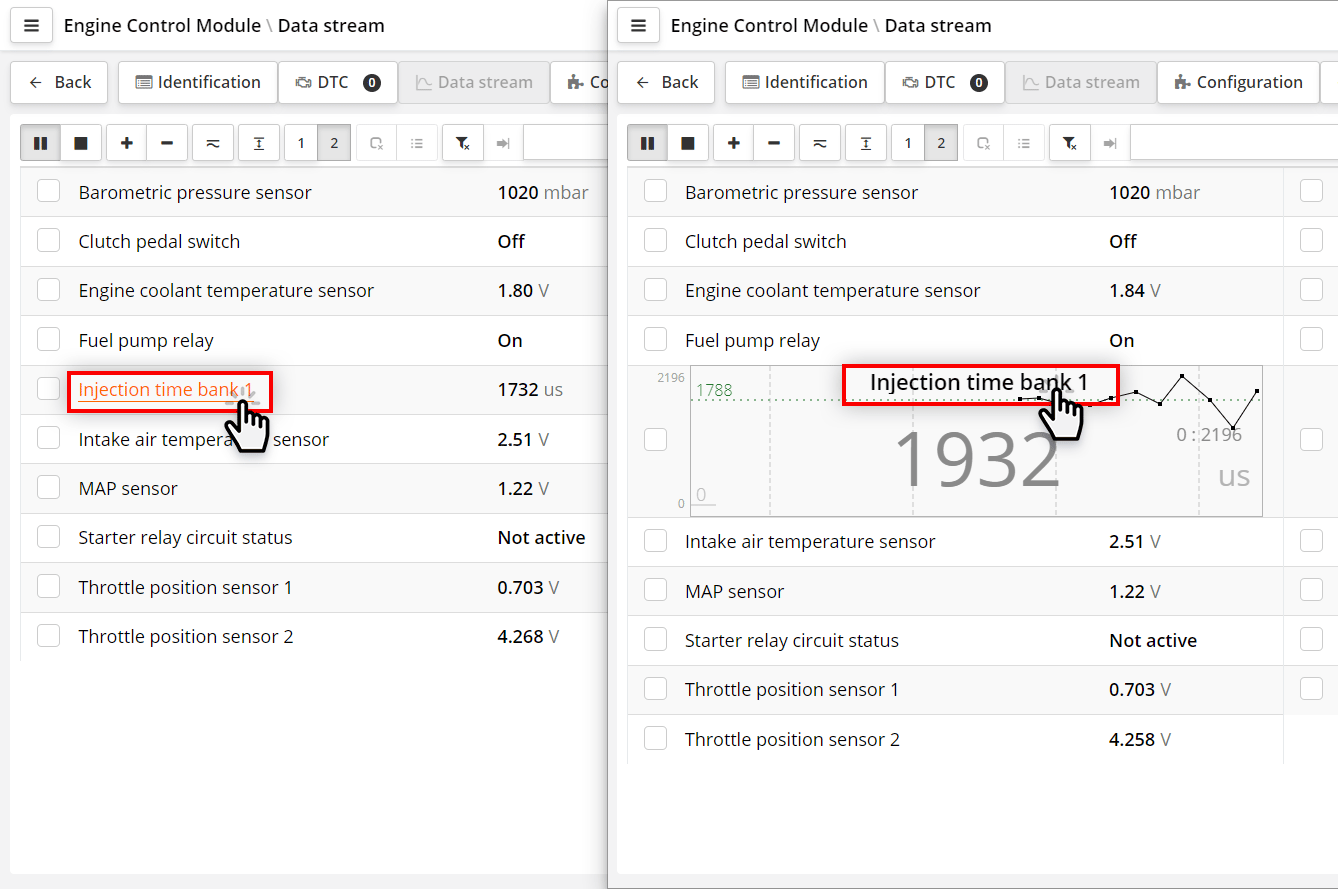
En appuyant sur le nom du paramètre, nous pouvons voir le paramètre sous forme de graphique. Si nous appuyons une fois de plus sur le nom, le paramètre s'affichera sous forme numérique.
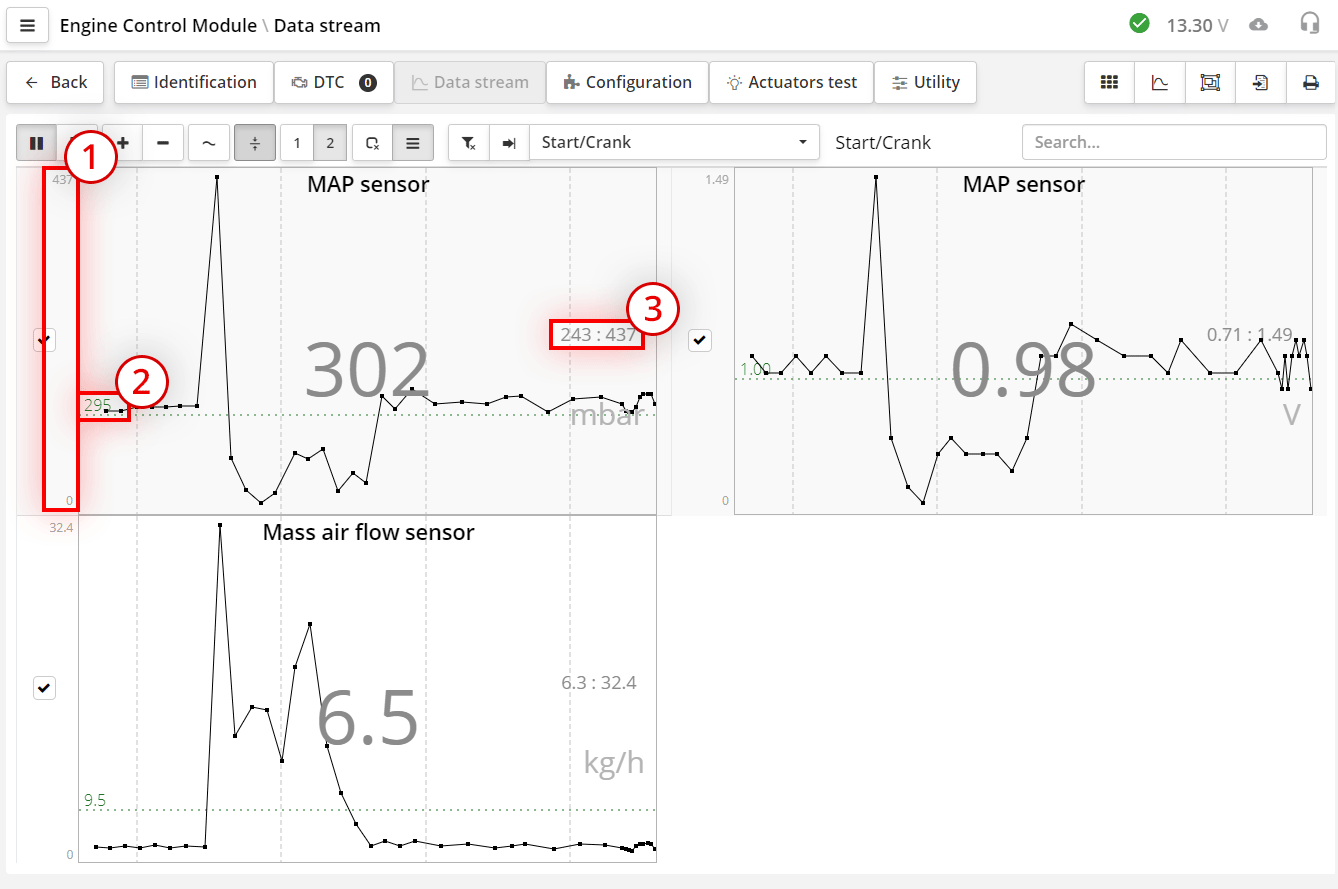
Sur le graphique, outre le nom et les valeurs, sont affichés :
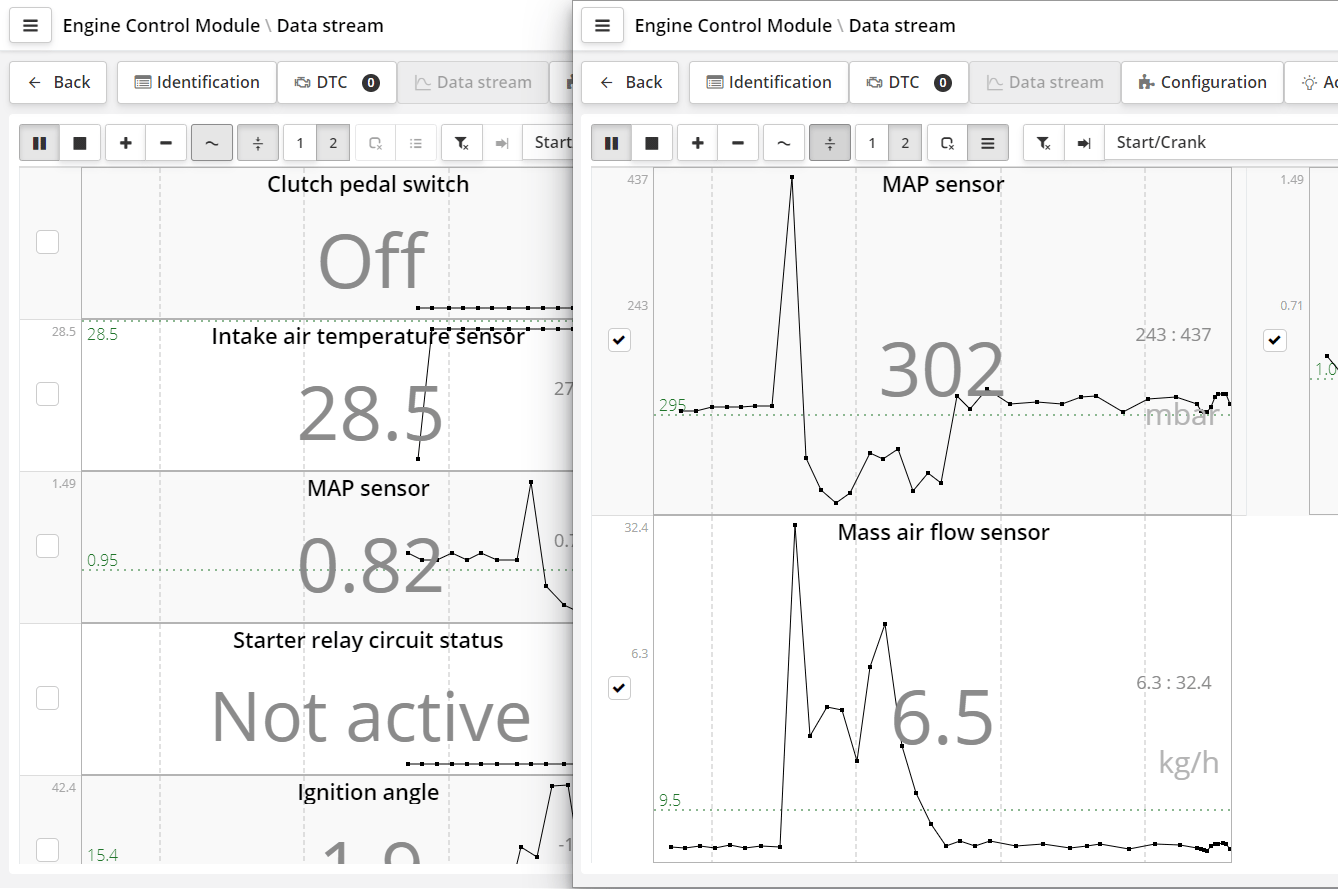
S'il y a peu de graphiques à l'écran, ils seront étirés sur toute la hauteur de l'écran. S'il y en a beaucoup, les graphiques auront une taille fixe et pourront être parcourus.
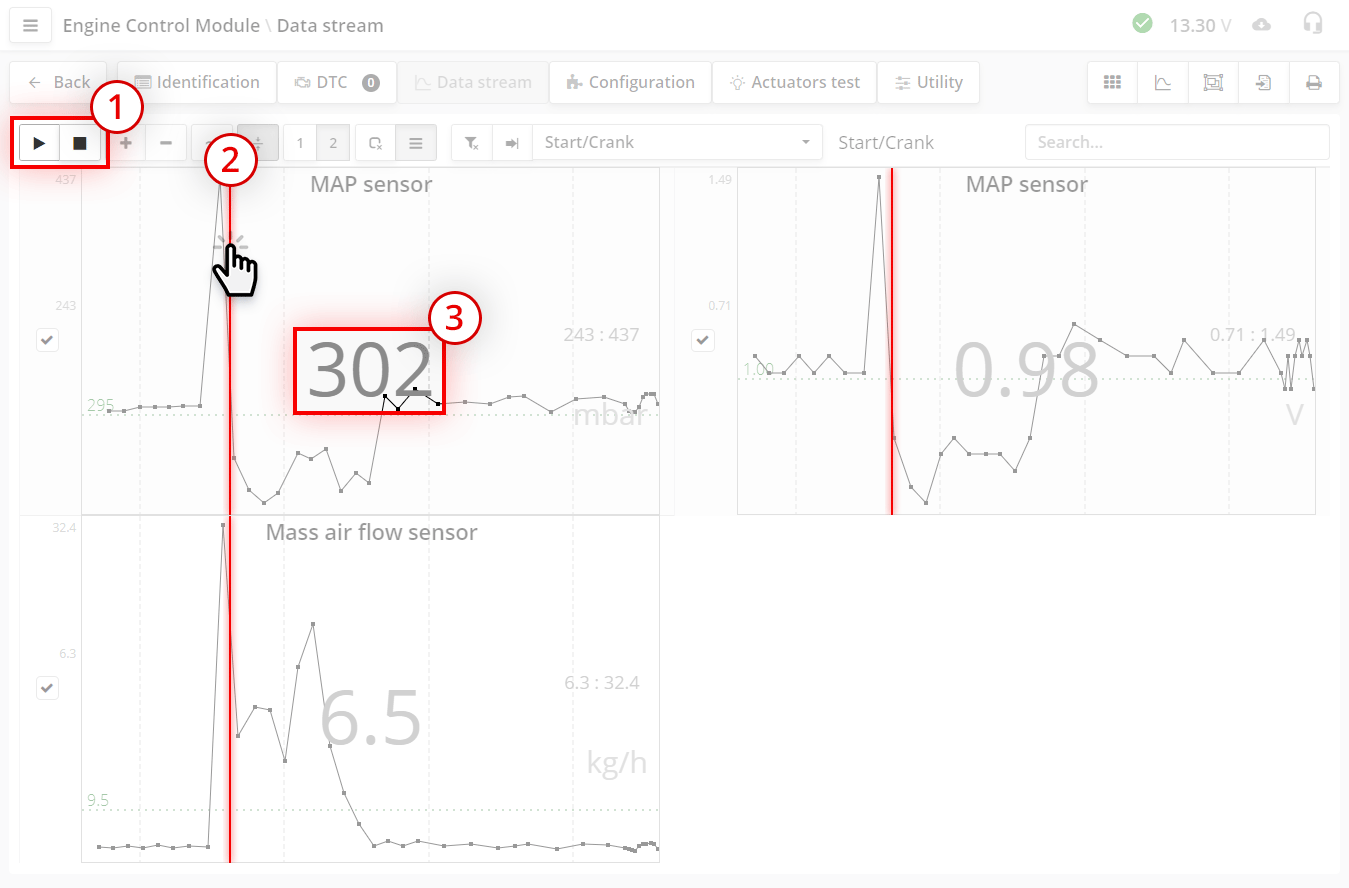
La différence entre le bouton « pause » et le bouton « stop » est que, si l'on reprend la lecture après le mode pause, les données précédentes restent, tandis qu'après le bouton stop, le graphique s'efface. Le mode pause est nécessaire lorsqu'on souhaite voir plusieurs moments d'évolution rapide sur une longue période. Vous vous êtes arrêté à un moment donné, puis vous savez que pendant un long moment vous n'aurez pas l'information qui vous intéresse. Appuyez sur pause et, avant le moment qui vous intéresse, reprenez la lecture. Le graphique conserve 1000 échantillons. Pour un graphique d'évolution rapide, cela équivaut à environ 3 minutes d'enregistrement.
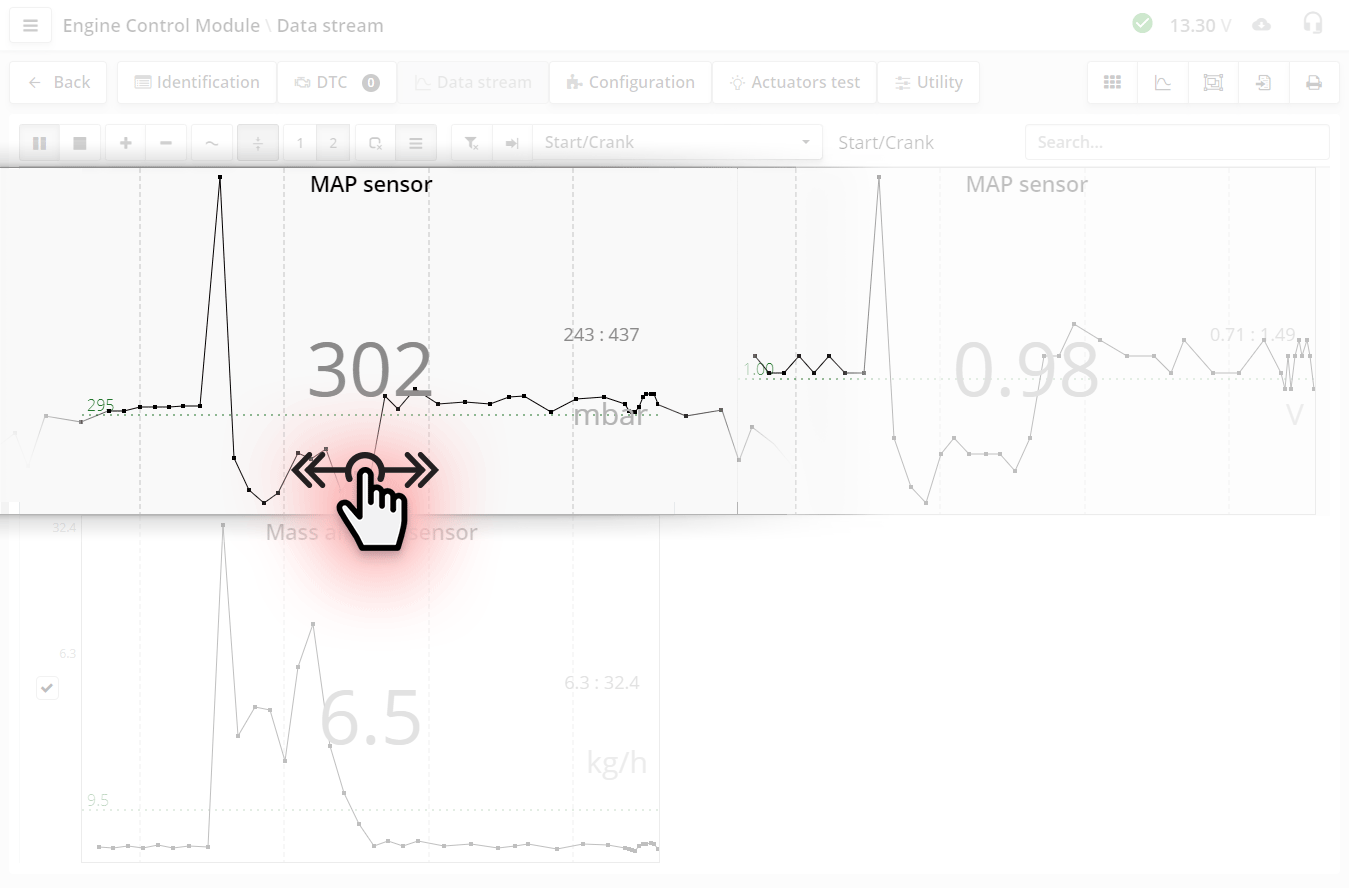
En effectuant un balayage (swipe) ou en faisant glisser le graphique avec le bouton gauche de la souris enfoncé, on peut faire défiler le graphique à l'horizontale.
En mode d'arrêt, les données ne sont pas lues dans le calculateur
de commande. Pour reprendre la lecture des paramètres, il faut appuyer sur le bouton .
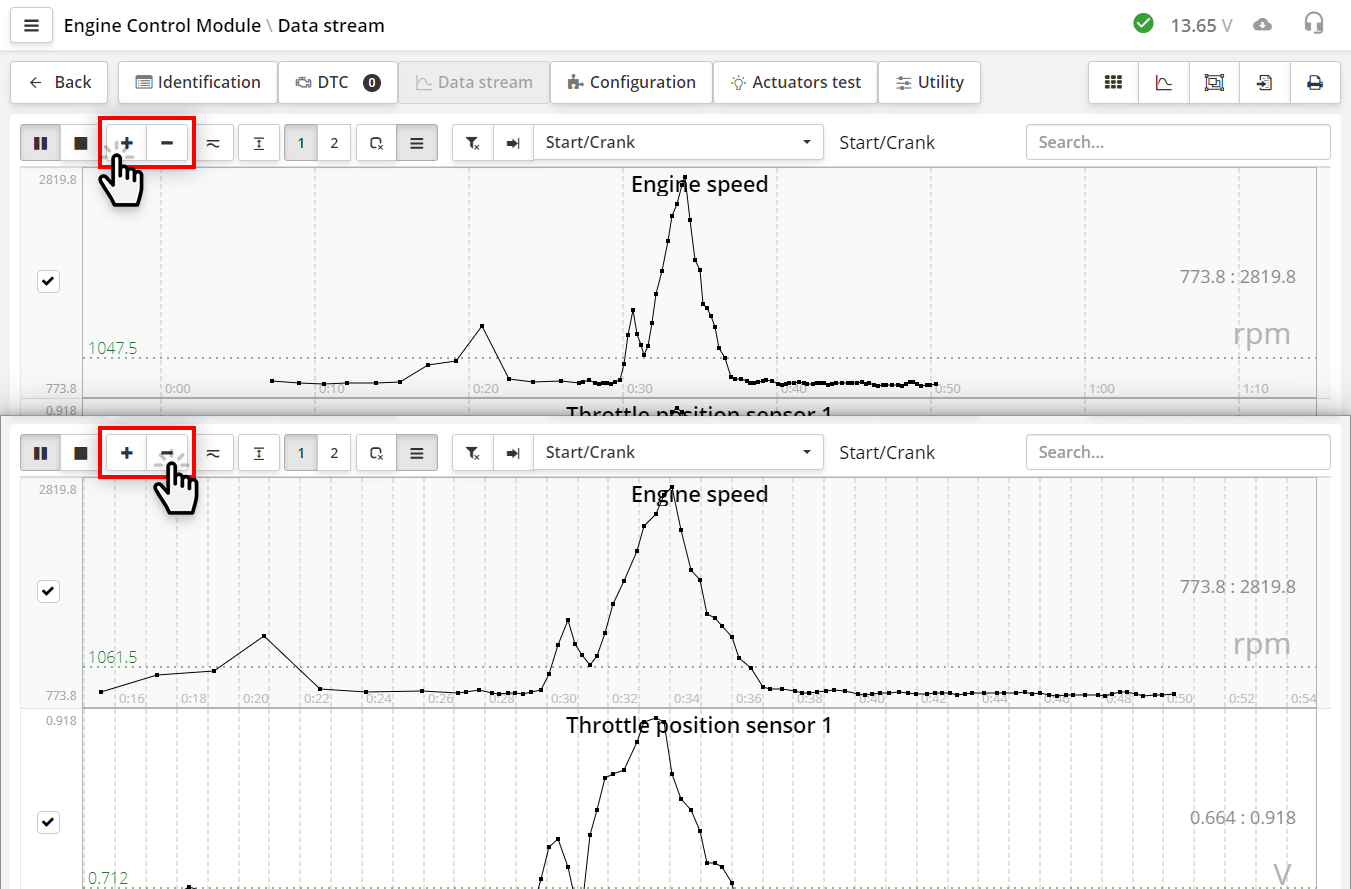
Les boutons (plus) et (moins) servent à modifier l'échelle de temps.
Chaque appui sur
le bouton double ou divise par deux le temps. L'échelle que vous choisissez est enregistrée automatiquement dans les réglages du programme. Au prochain lancement du programme, la dernière échelle choisie sera établie.
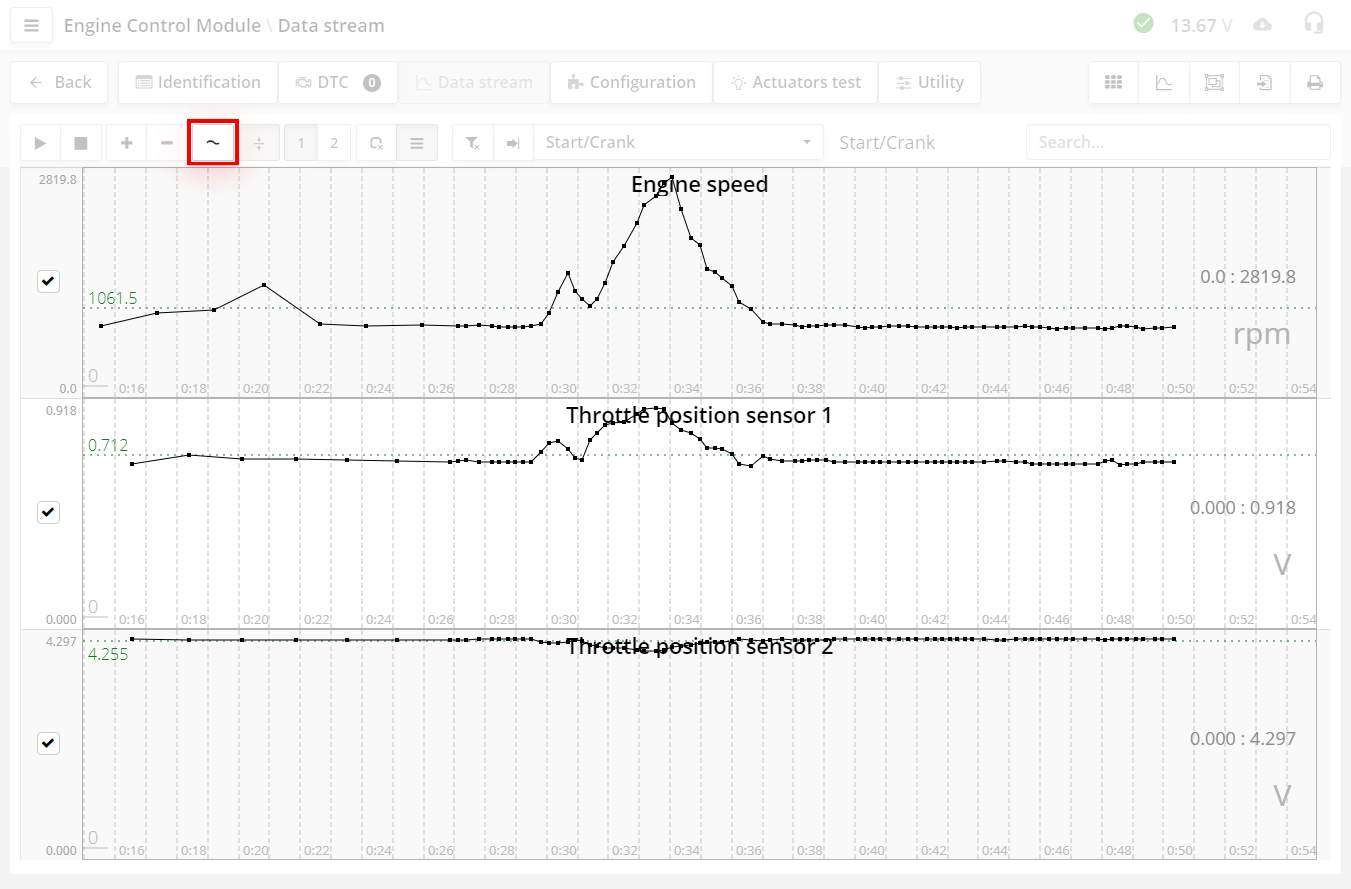
Le premier mode s'appelle mode d'entrée ouverte.
C'est un mode avec échelle automatique en vertical. Dans ce mode, le programme calcule automatiquement l'échelle de telle sorte que la partie visible du graphique occupe tout l'espace en hauteur, en partant de la valeur minimale du graphique
ou de la ligne zéro. Ainsi, vous voyez toute la plage de variation du graphique avec le maximum de détail. C'est le mode de travail avec les graphiques principal et le plus utilisé.
Mais il faut tenir compte d'une nuance. Comme
la mise à l'échelle automatique s'ajuste en permanence aux valeurs actuellement visibles du graphique, vous pouvez voir autre chose que ce que vous attendez. Voici un exemple d'enregistrement des capteurs de roues lors du freinage.
La voiture s'arrête, les graphiques de vitesse descendent et, juste avant l'arrêt, vous voyez le graphique monter. Cela peut induire en erreur. Cela se produit parce qu'à ce moment-là l'échelle du graphique a augmenté et qu'il affiche
désormais la plage de variations de vitesse très faibles. C'est pourquoi un conseil. Si vous voulez observer des variations d'évolution lente, soit vous établissez une échelle de temps plus grande, soit vous prêtez simplement attention
à la plage établie à ce moment-là en vertical.
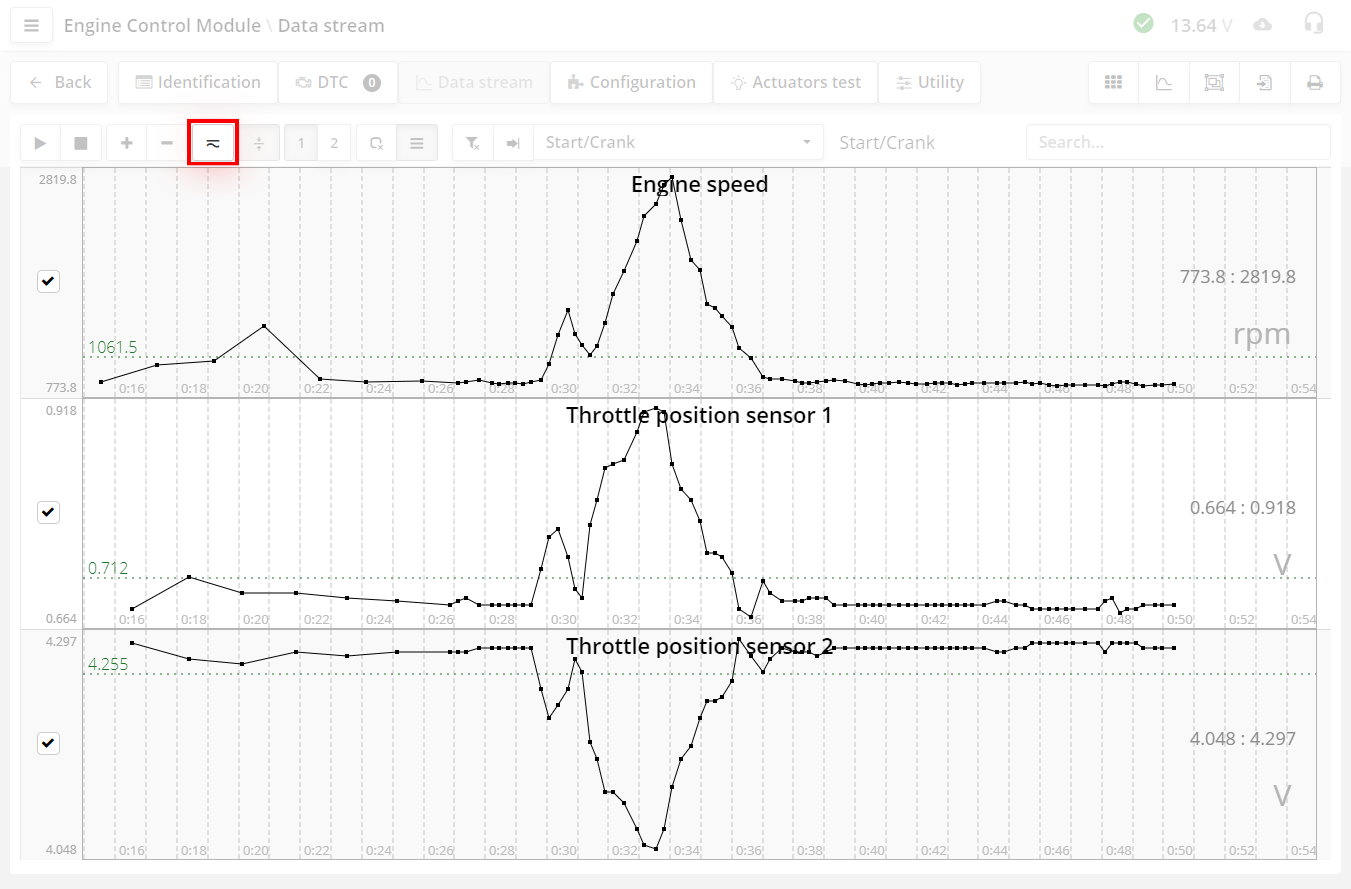
Le deuxième mode s'appelle mode d'entrée fermée.
C'est aussi un mode avec échelle automatique en vertical. Il fonctionne de la même manière mais, contrairement au précédent, l'échelle est ici établie non pas à partir de la ligne zéro, mais du minimum au maximum du graphique. Cela signifie que la composante constante du graphique est rognée. Ce mode est nécessaire lorsqu'on souhaite examiner des variations insignifiantes du graphique sur un grand décalage constant. Par exemple, lorsqu'on veut voir des variations de quelques atmosphères sur un décalage constant de cent atmosphères.
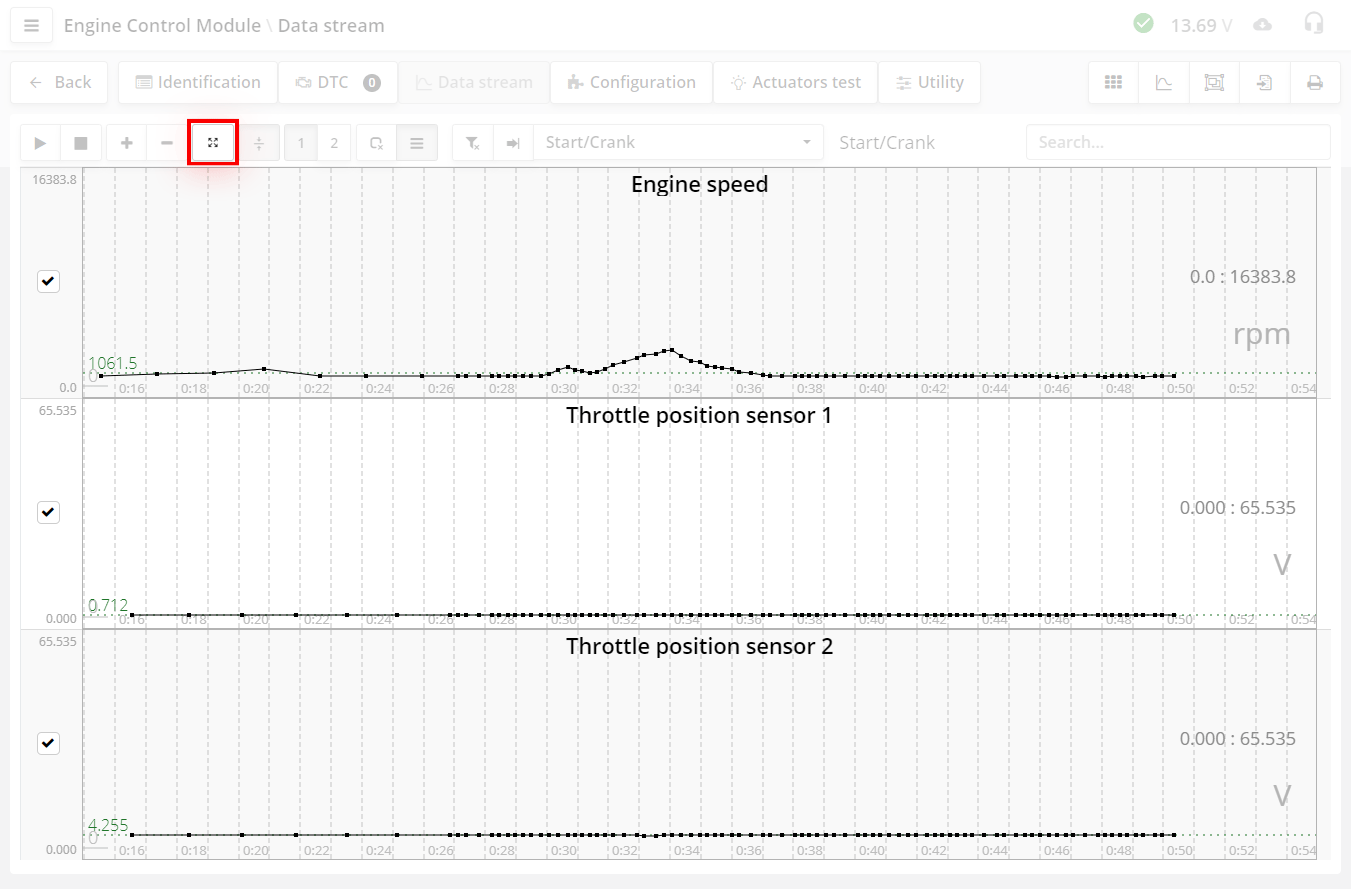
Le troisième mode. C'est le mode normal sans mise à l'échelle automatique.
Le graphique est affiché sur toute la plage possible du paramètre. La plage de variation du graphique n'est pas toujours établie par le fabricant et, dans ce cas, la plage est prise à partir de la valeur maximale du nombre. Ces valeurs peuvent être très grandes et, alors, la variation du graphique peut ne pas être visible.
Choisissez le mode d'affichage en fonction de la situation.
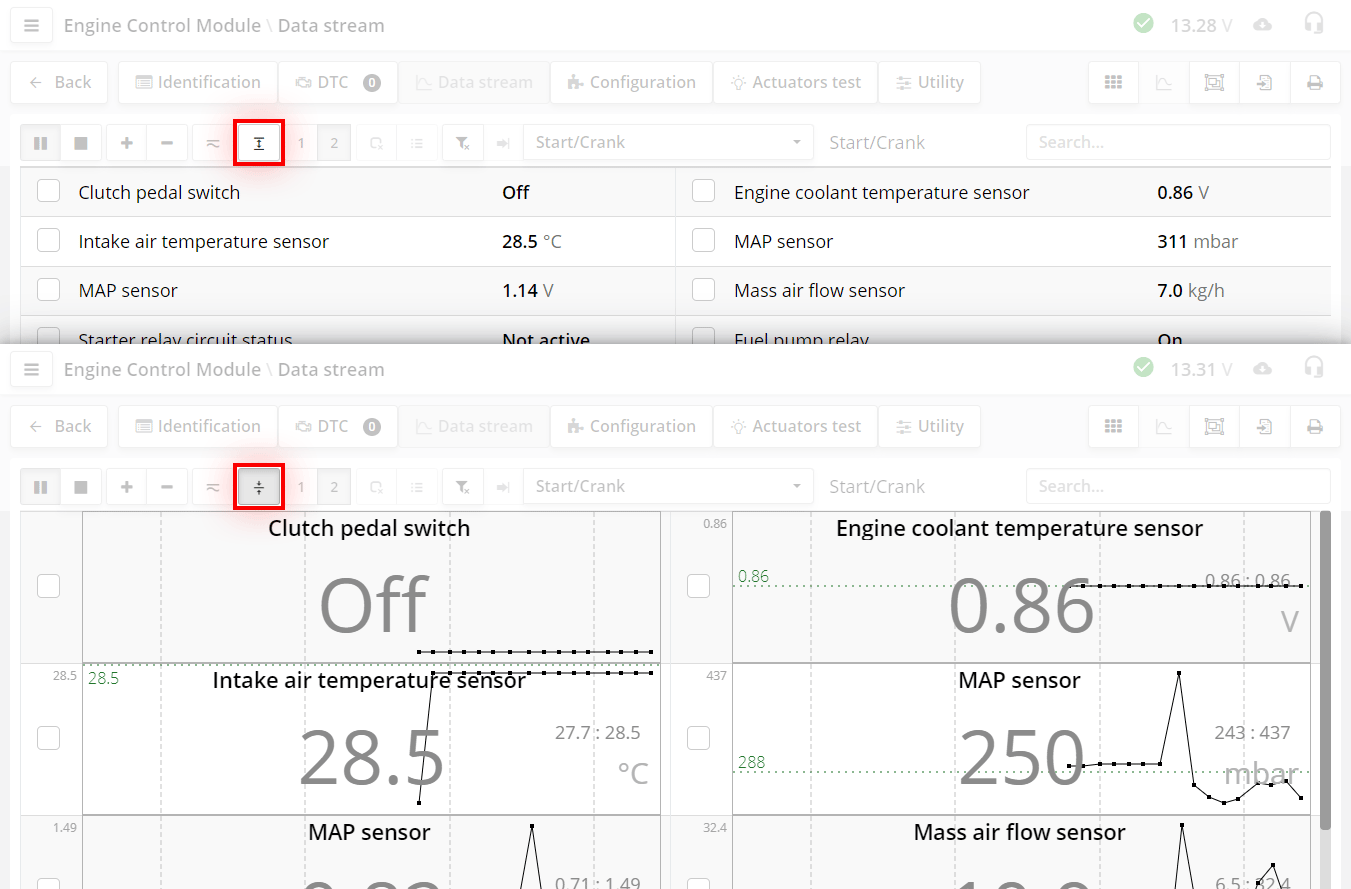
- bouton pour afficher tous les paramètres sous forme de graphiques ou sous forme numérique.
S'il y a énormément de paramètres, selon la puissance de l'ordinateur, il peut y avoir un léger délai de réponse.
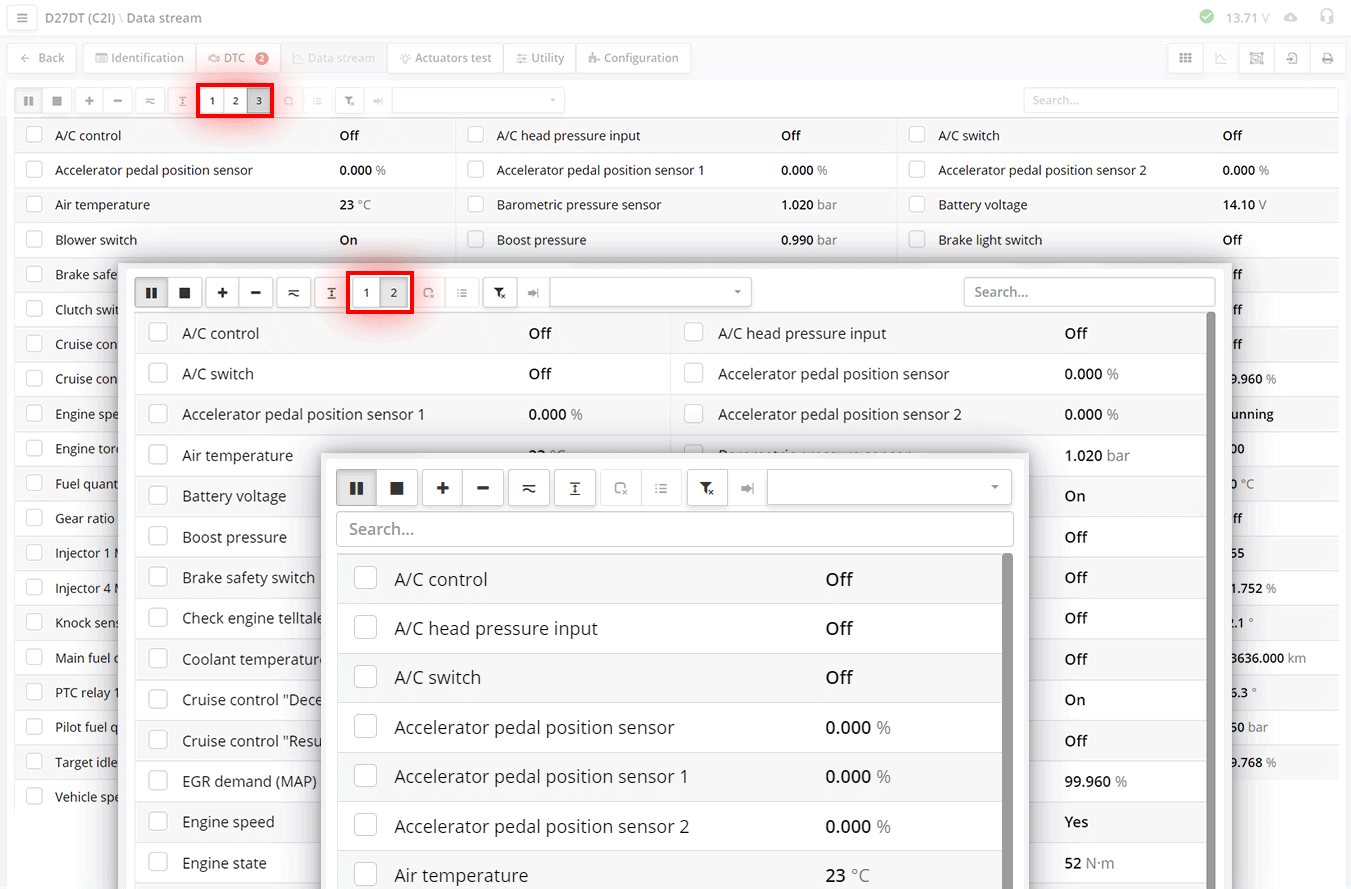
123 - Variantes d'affichage des paramètres.
On peut choisir 1, 2 ou 3 colonnes. Selon la résolution de l'écran, ces boutons sont masqués
(par exemple, sur l'écran d'un téléphone mobile, une seule colonne sera affichée).
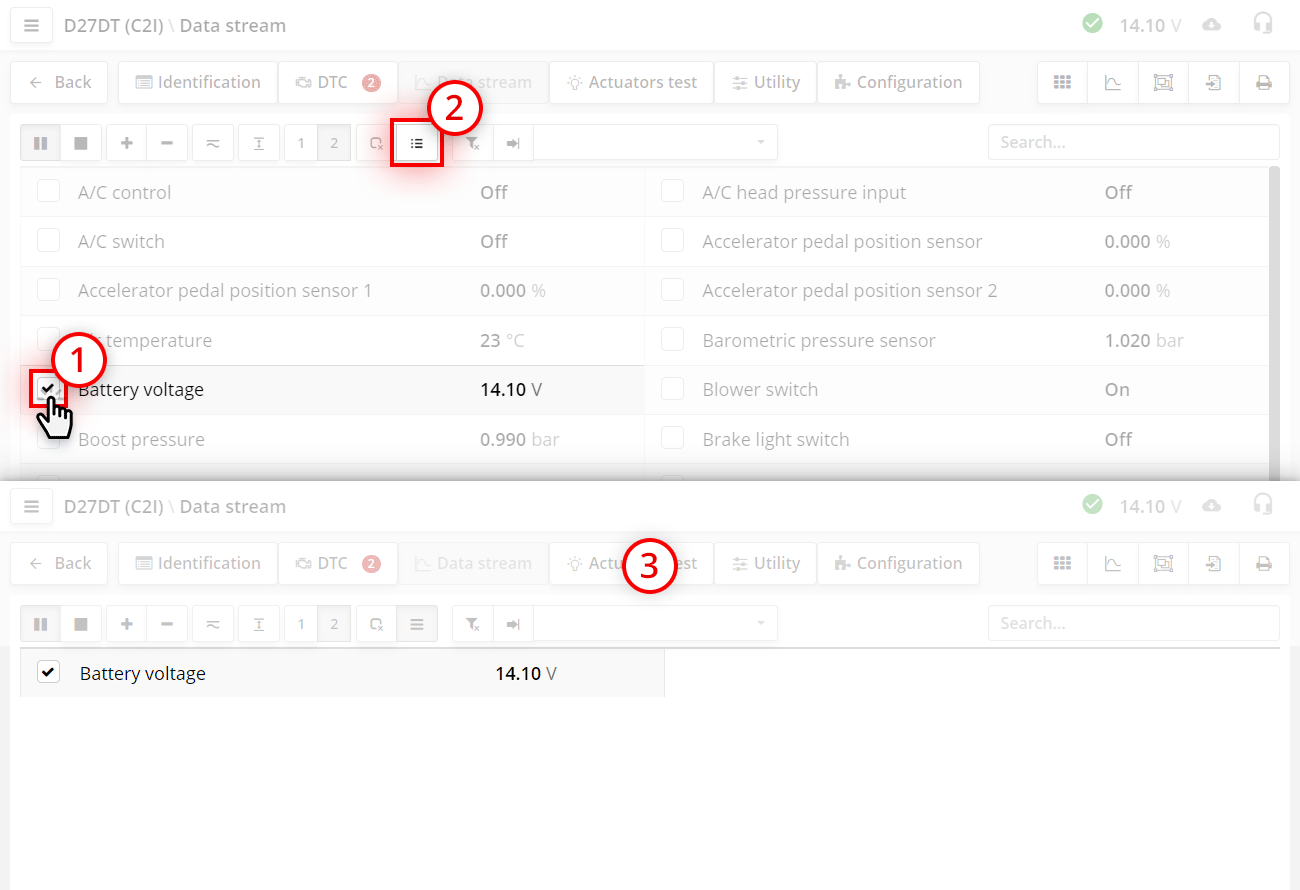
Chaque paramètre possède à gauche une case de sélection du paramètre
En la cochant, nous marquons les paramètres pour le travail ultérieur.
Cela est nécessaire lorsqu'on souhaite obtenir la vitesse d'affichage maximale du paramètre et voir ses variations rapides. Plus vous voyez de paramètres à l'écran, plus lentement ils s'affichent. C'est pourquoi, s'il faut observer des variations rapides, choisissez moins de paramètres.
Un autre appui sur le bouton de sélection rétablit le mode normal.
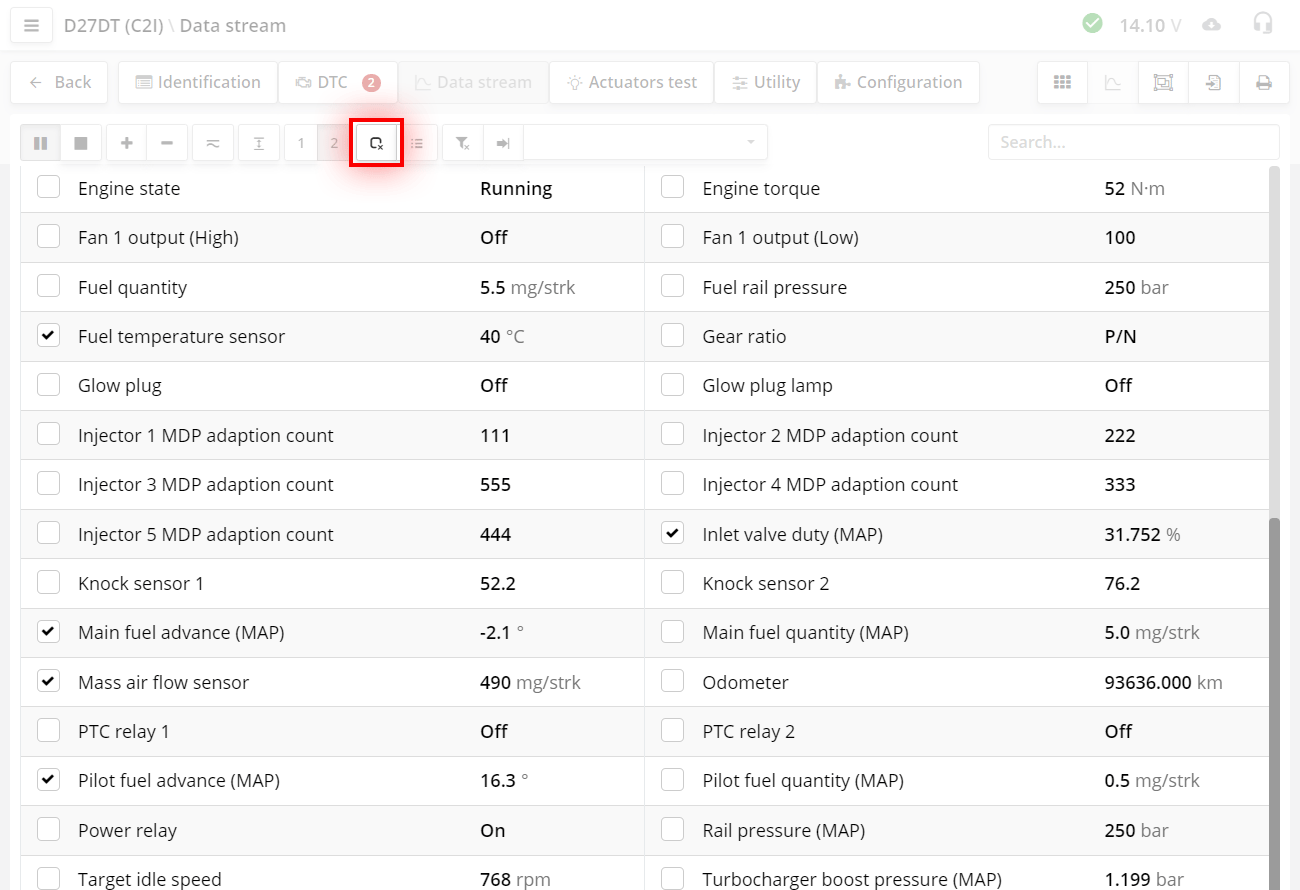
Le bouton désélectionne tous les paramètres.
Cela est pratique lorsqu'il y a beaucoup de paramètres et que vous les avez cochés à différents endroits. Et, pour ne pas les chercher dans toute la liste, il suffit d'appuyer sur ce bouton.

La liste déroulante est la sélection du filtre.
Cela est décrit en détail dans la section Travail avec les filtres.
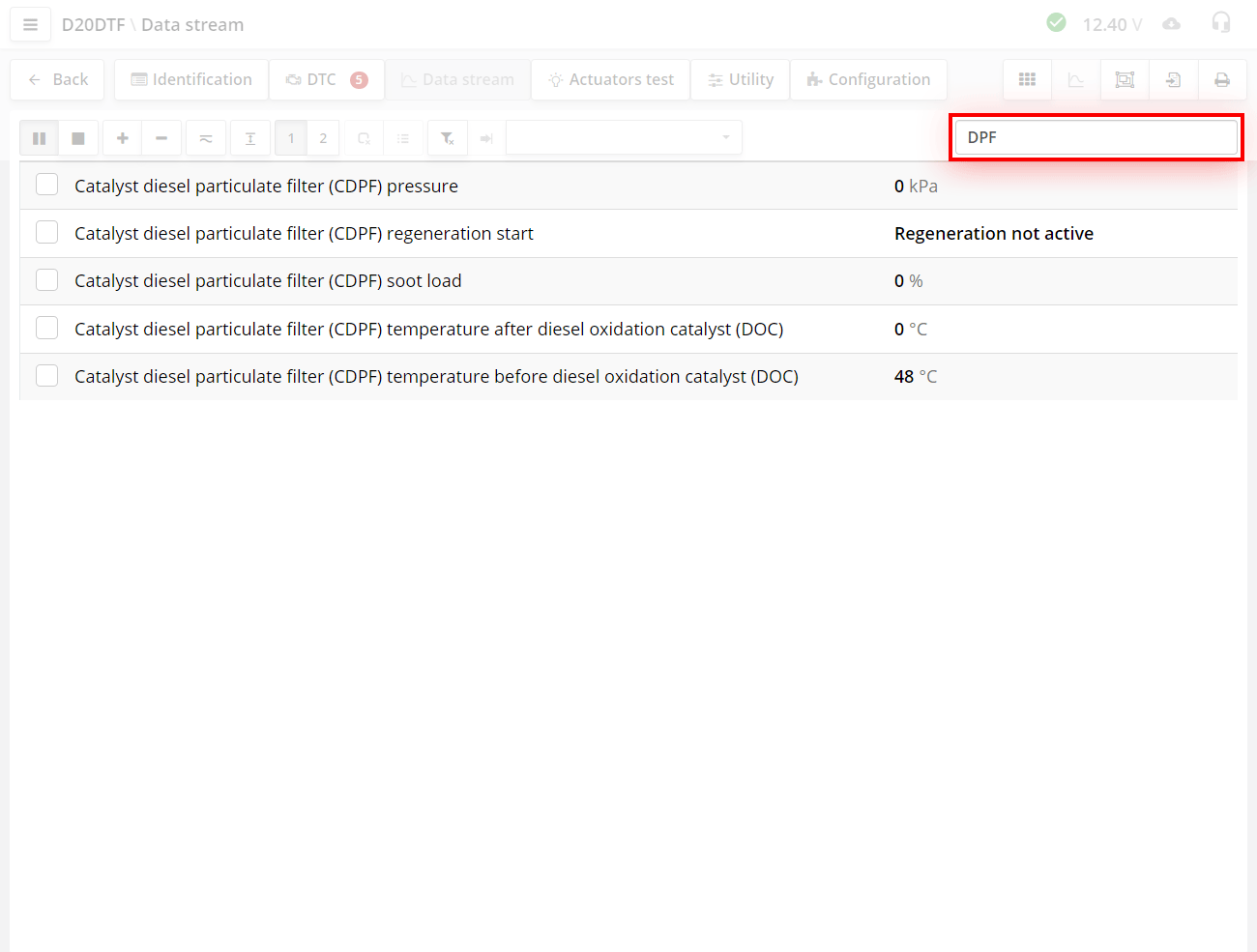
Barre de recherche.
S'il faut afficher uniquement les paramètres dans lesquels apparaît un mot ou une abréviation précis, par exemple « DPF », commencez à l'écrire dans le champ de recherche ; au fur et à mesure de la saisie, les paramètres dont le nom contient le mot « DPF » seront sélectionnés.
Pour annuler la sélection des paramètres, effacez tout le texte du champ de recherche.
La sélection s'effectue sur tous les paramètres lus, même s'ils ne sont pas affichés à l'écran.
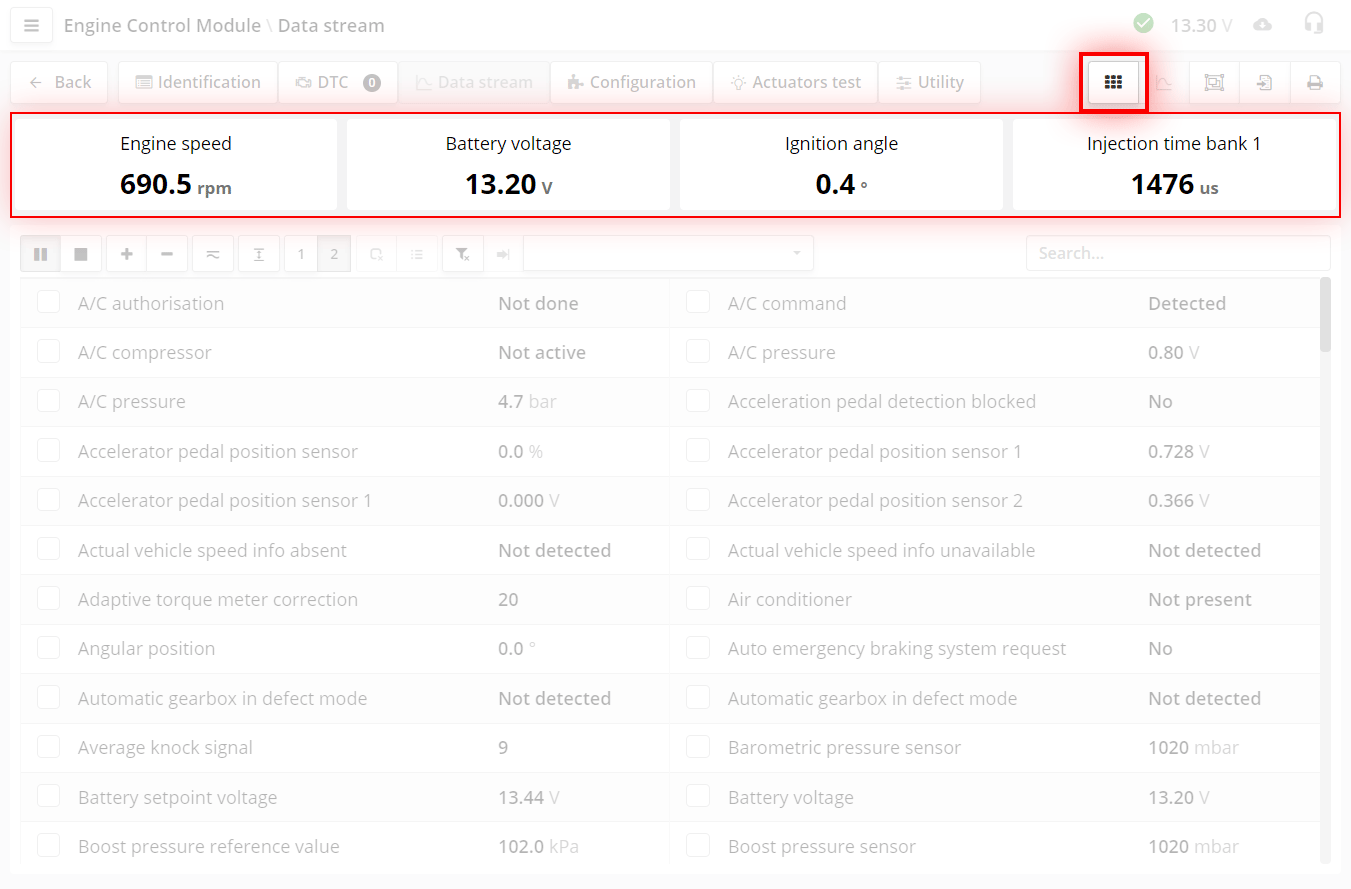
- bouton des indicateurs.
Les indicateurs sont des paramètres permanents qui sont utilisés le plus fréquemment. Les indicateurs servent à une évaluation rapide des paramètres essentiels.
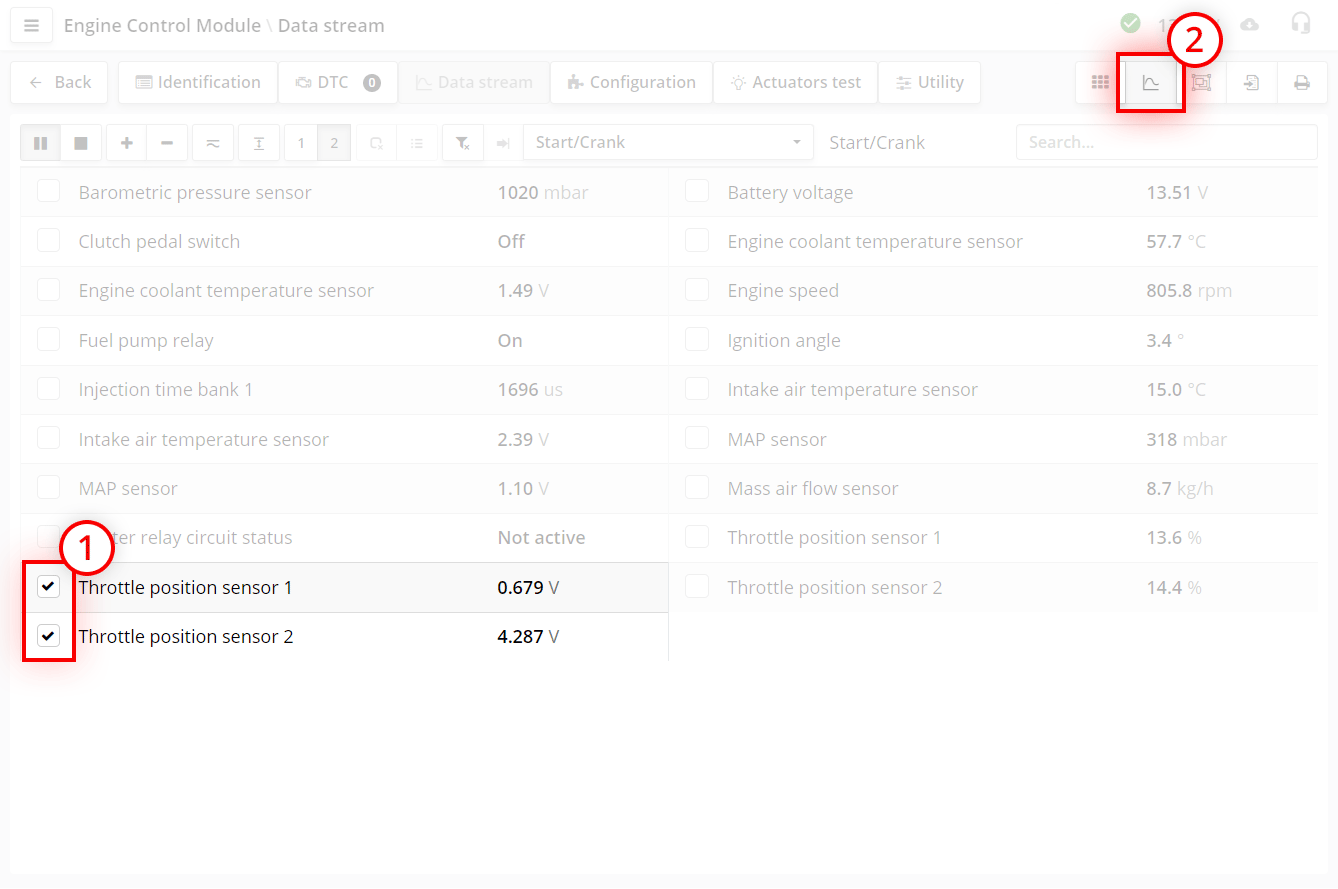
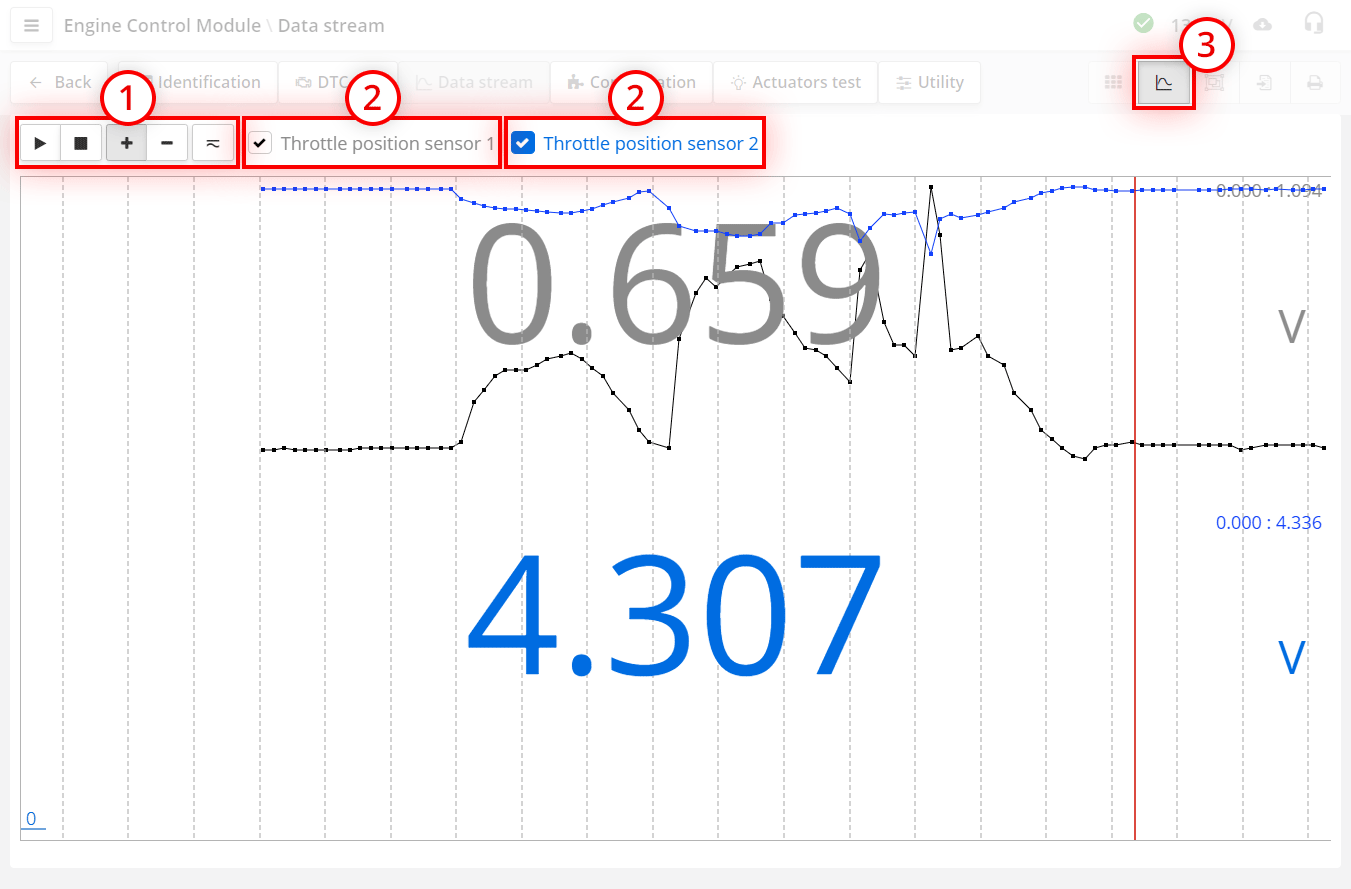
- bouton du mode de superposition des graphiques.
Ce mode est nécessaire pour voir des paramètres liés. Par exemple, lors de l'observation des capteurs de position du papillon d'admission. Ce mode s'active lorsqu'il y a des paramètres cochés. Le graphique peut afficher de 1 à 4 paramètres.
Cela fonctionne de la manière suivante :
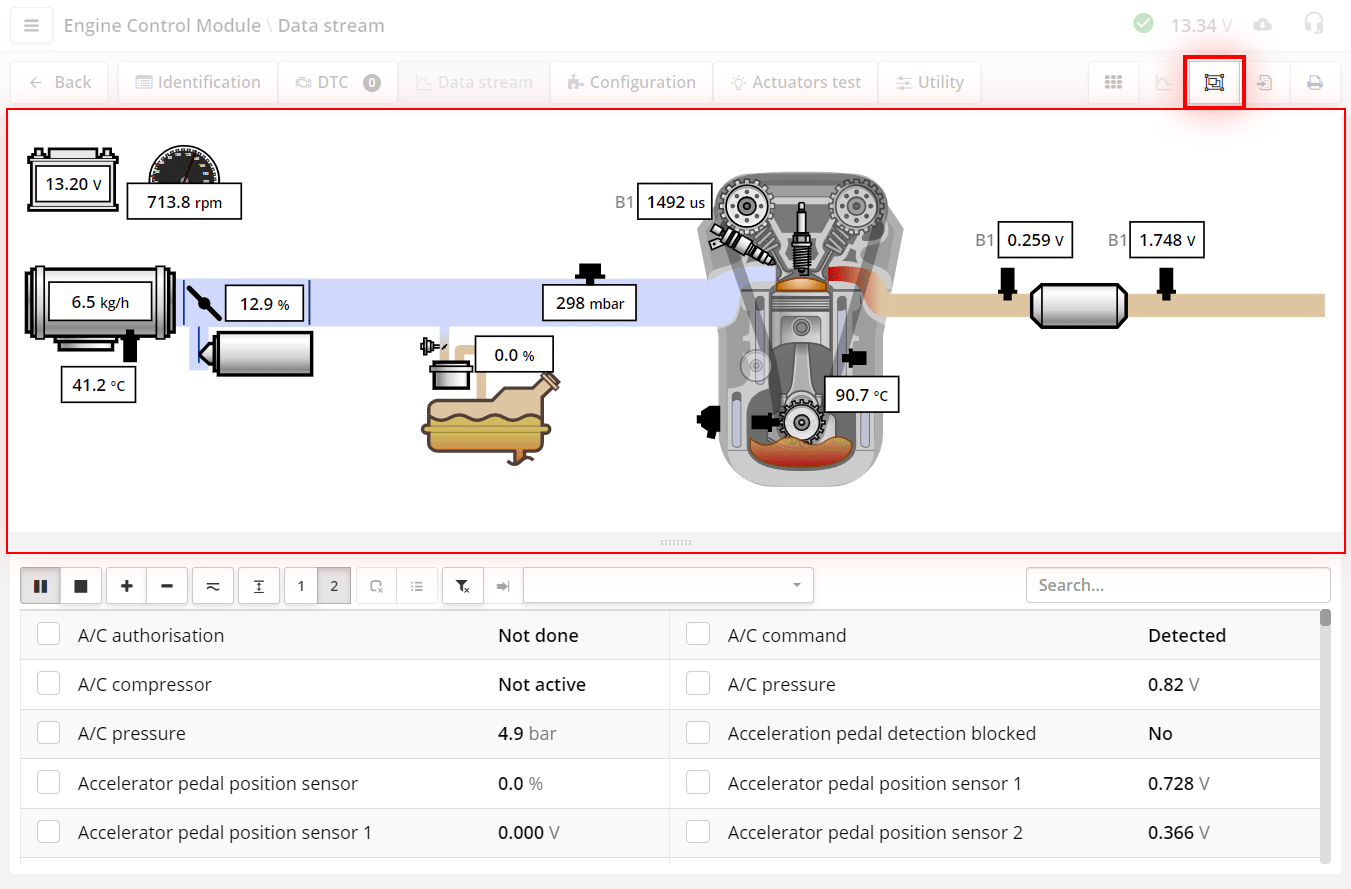
- bouton qui active le mode « schéma ».
Le schéma montre quels composants sont installés dans le système et la valeur des paramètres clés.
Le schéma de chaque calculateur de commande est construit automatiquement à partir des noms des paramètres présents dans le calculateur de commande. Il est nécessaire pour que vous puissiez évaluer rapidement ce qui se trouve dans le système. Par exemple, combien de sondes lambda. Si un débitmètre d'air ou un capteur de pression absolue dans le collecteur d'admission est installé, etc.
Le schéma sert aussi à trouver rapidement les paramètres de ces composants.
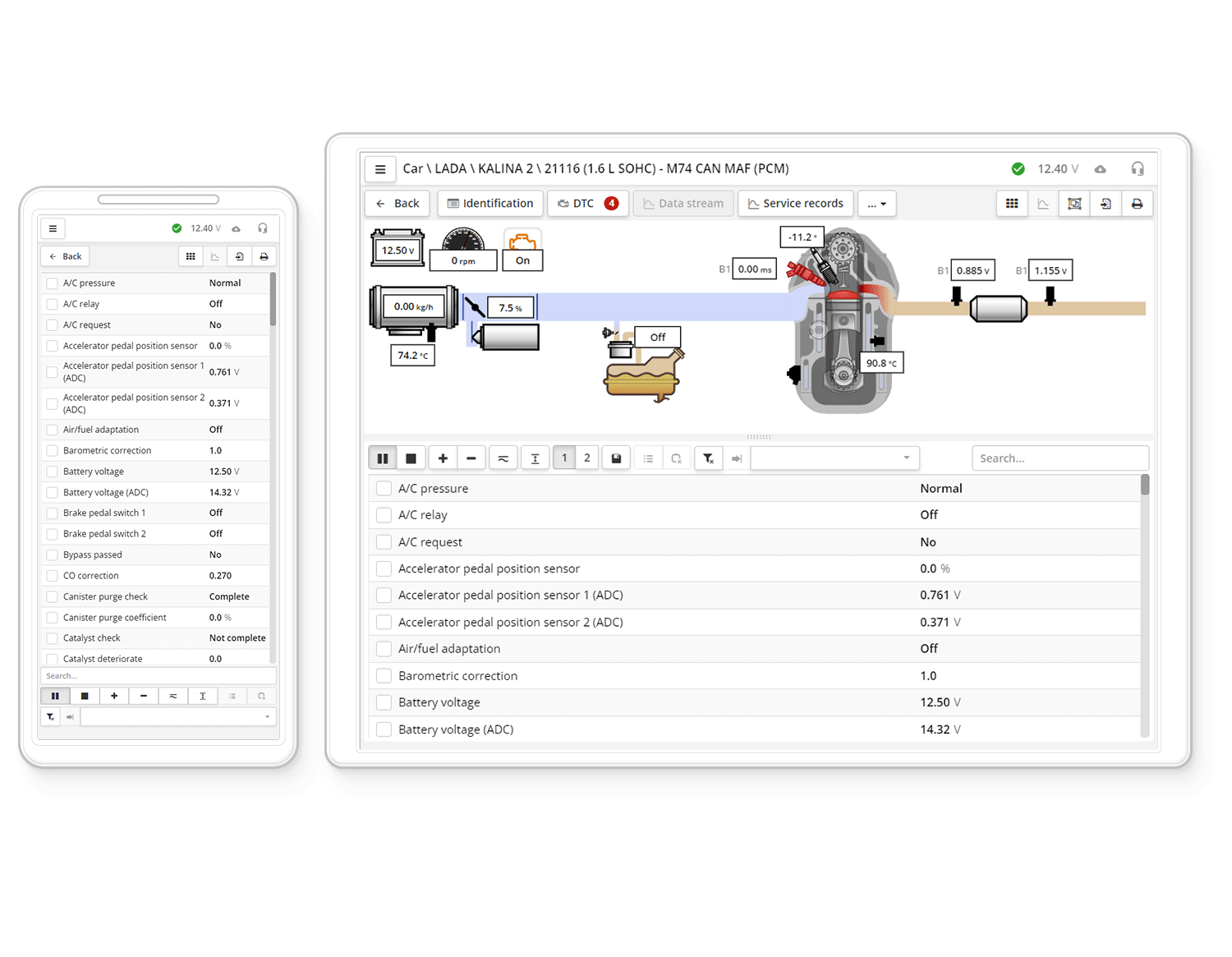
Le schéma n'est pas présent sur tous les appareils.
Sur les smartphones, on ne peut pas activer le schéma, cela est dû à la petite taille de l'écran.
L'apparence du programme définie dans les réglages n'influence pas non plus l'affichage du schéma.
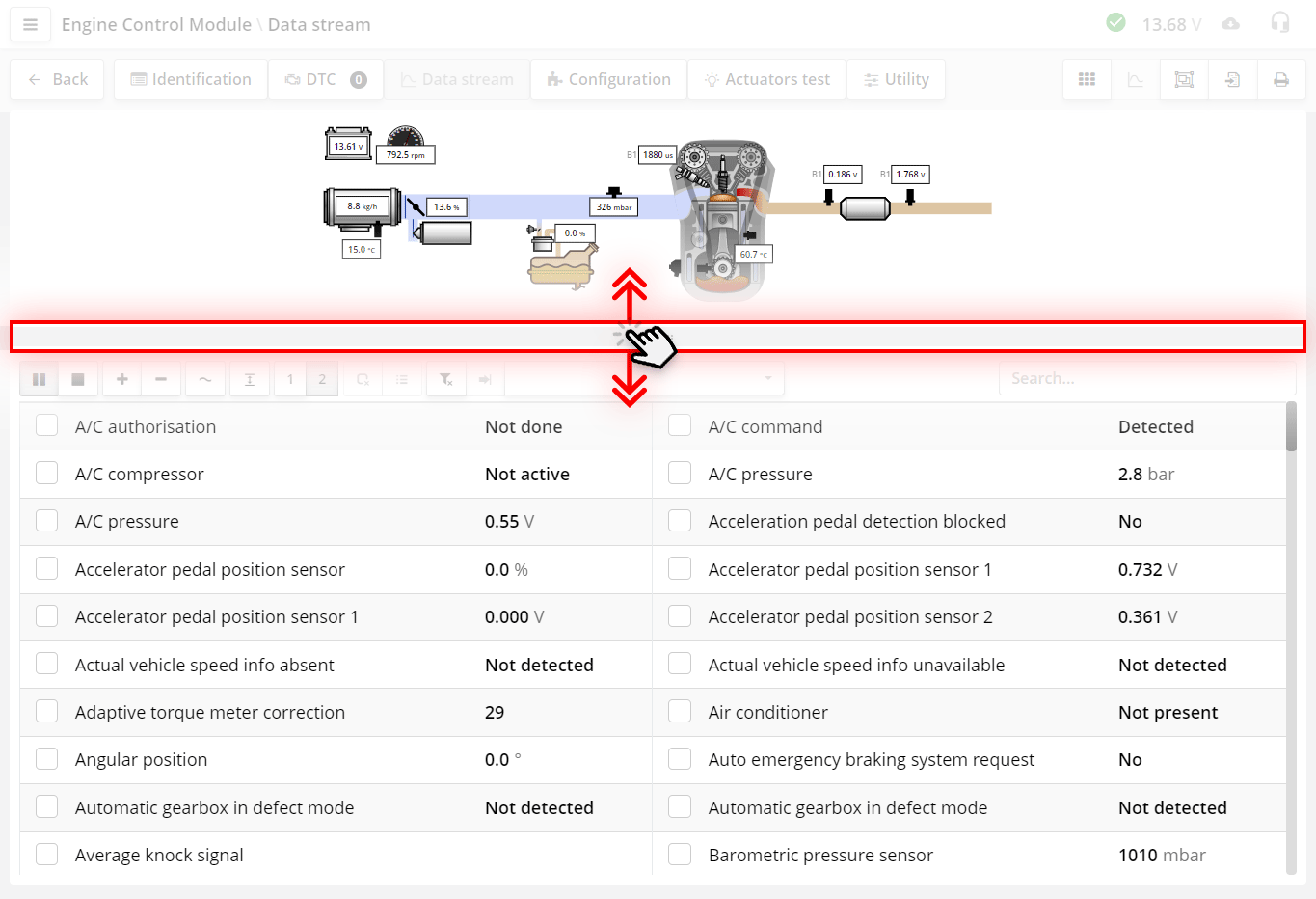
Pour changer la taille du schéma, faites glisser le curseur. Cela est pratique si le schéma est grand et que peu de paramètres tiennent à l'écran.
La taille du schéma est enregistrée dans les réglages du navigateur et, lorsque vous ouvrirez le schéma la prochaine fois, sa taille sera la même que celle que vous avez établie la fois précédente.
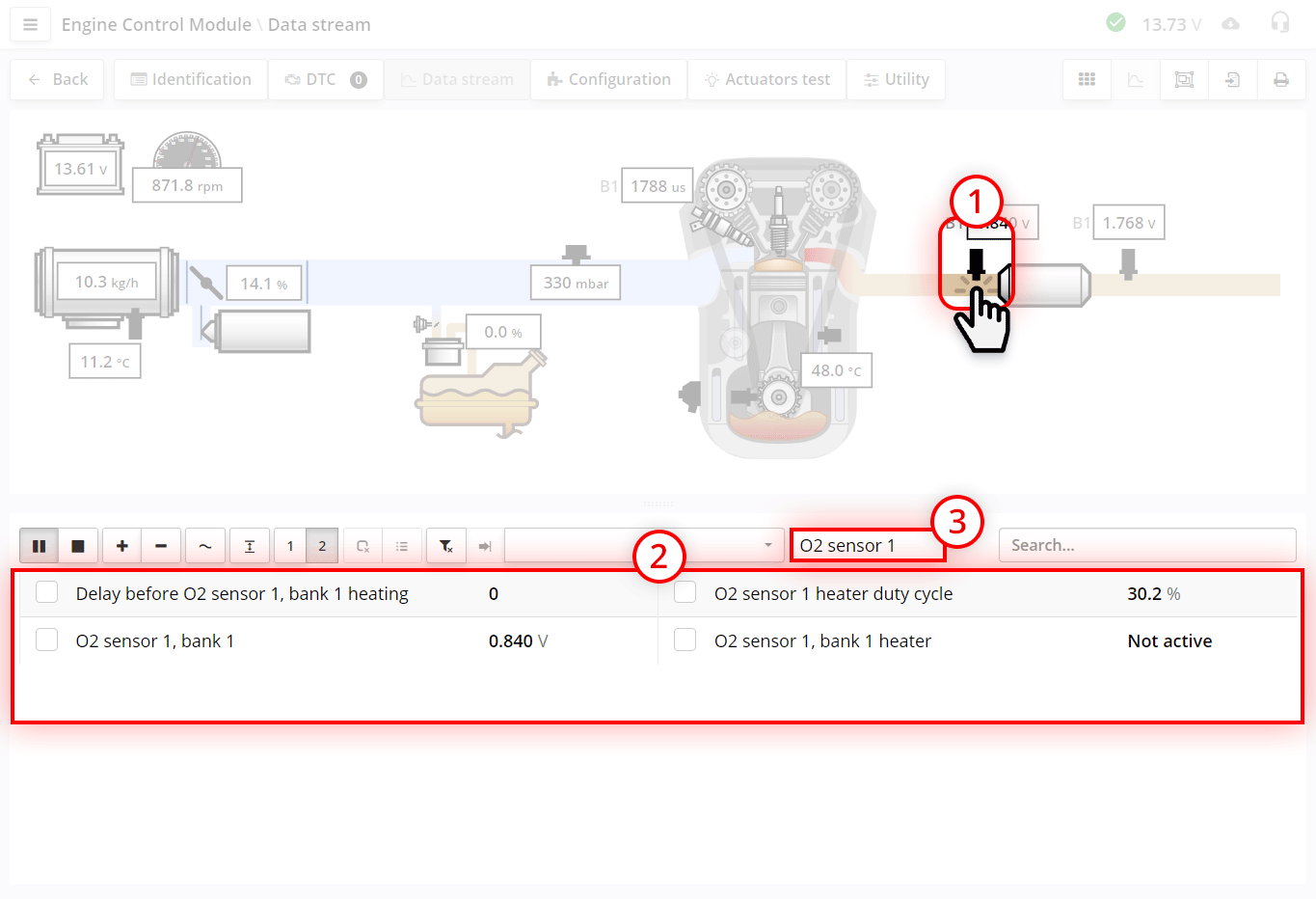
En substance, le schéma est un ensemble de filtres.
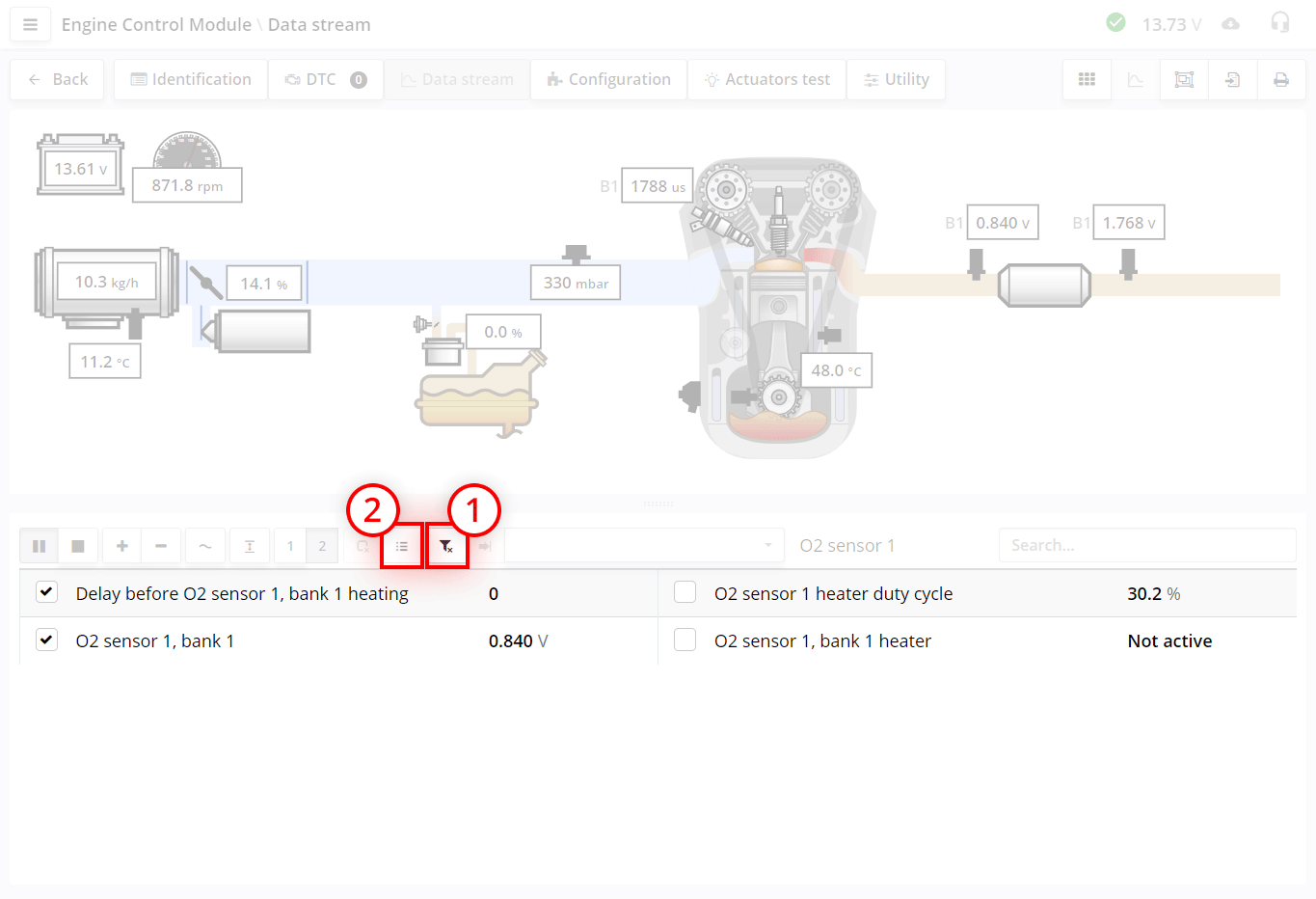
En appuyant sur différents composants du schéma, nous pouvons trouver les paramètres nécessaires. Si nous voulons rassembler des paramètres de différents systèmes, nous pouvons marquer ces paramètres en cochant les cases.
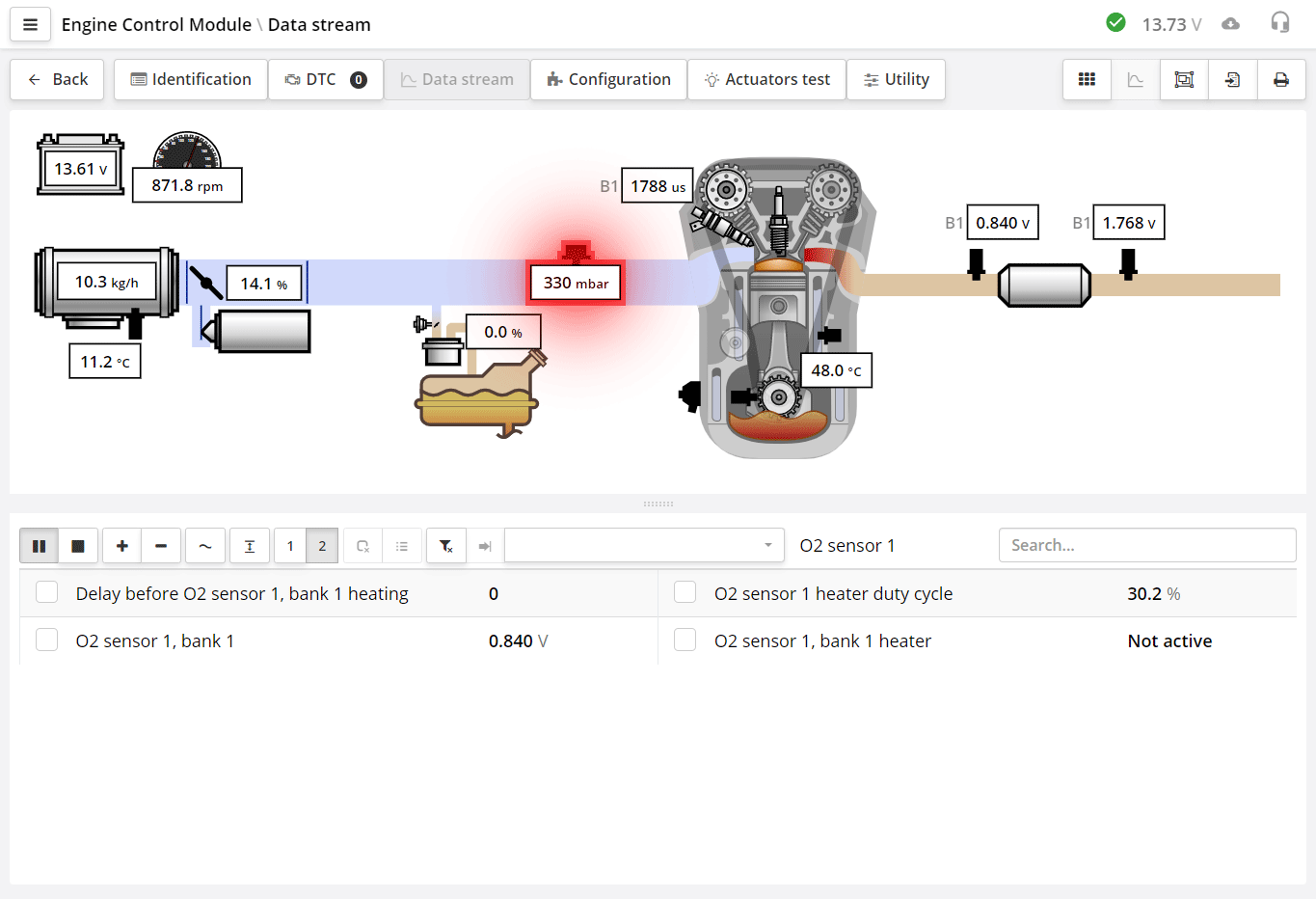
Si un code de défaut DTC est enregistré pour un composant dans le calculateur de commande, le composant sera mis en évidence par une couleur rouge clignotante.
Si vous voyez sur le schéma un système qui n'est réellement pas présent dans la voiture, cela ne signifie pas une erreur. Certains calculateurs de commande sont créés comme universels pour un groupe de moteurs. Leur ensemble de paramètres peut contenir des systèmes qui, dans un moteur concret, ne sont pas présents.
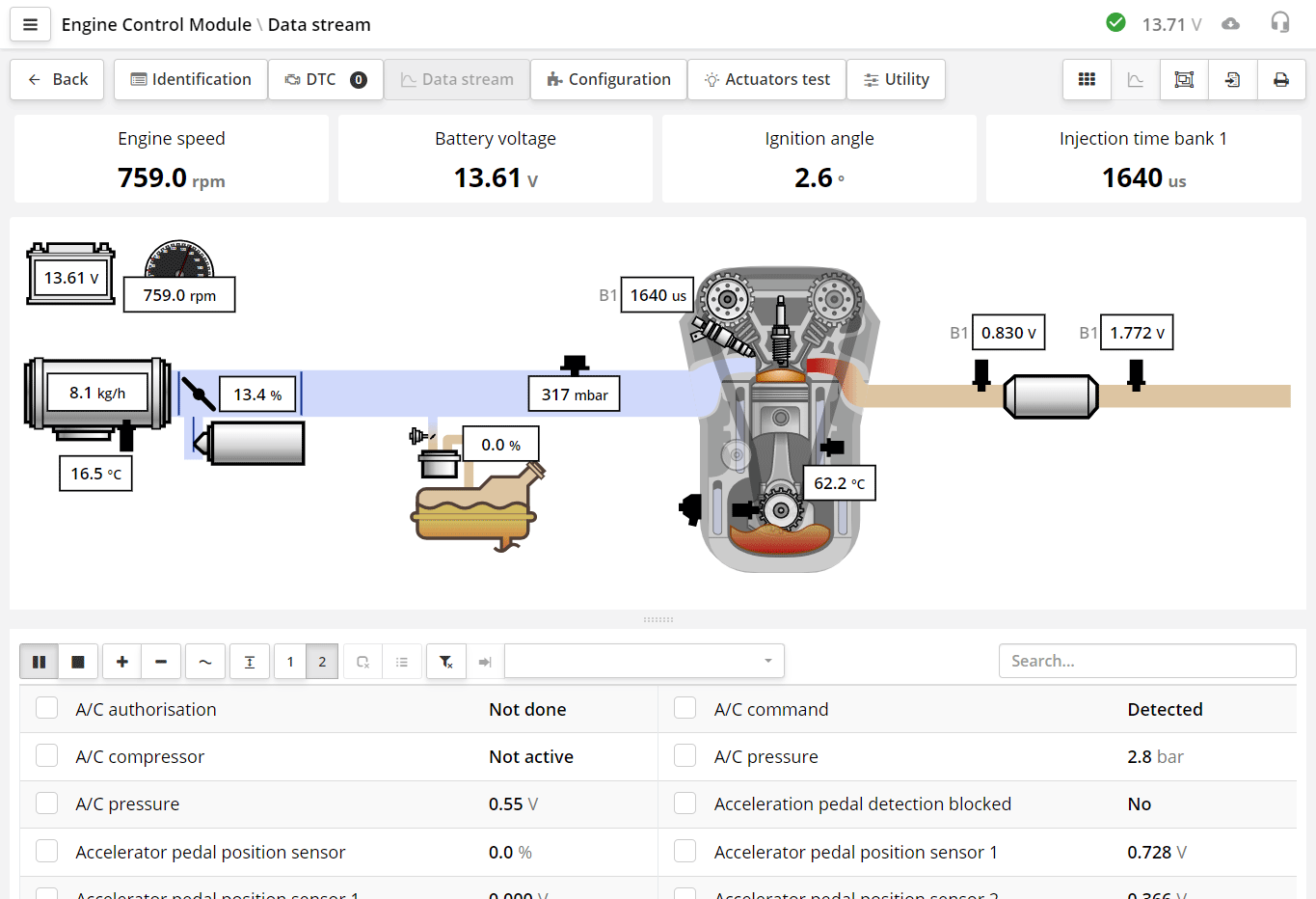
Le schéma et les indicateurs peuvent être ouverts simultanément.
Lorsque vous décidez de regarder certaines données, vous savez déjà exactement quels paramètres vous voulez voir, mais vous ne savez pas s'ils sont dans ce calculateur de commande concret.
L'ensemble des paramètres que vous voulez voir dépend de la situation concrète et du type de défaut. Par exemple, si la voiture ne démarre pas, les causes probables peuvent être : un capteur de vilebrequin défaillant, le démarrage bloqué par l'antidémarrage ou autre chose. Pour localiser la cause, vous devez voir certains paramètres susceptibles d'être liés à ce défaut. Par exemple : le régime du moteur, la synchronisation du vilebrequin, le temps d'injection, l'état de l'antidémarrage et autre chose.
Dans l'onglet « flux de données », on peut filtrer uniquement les paramètres nécessaires, en créant son propre ensemble de filtres. Les ensembles de filtres sont nécessaires pour afficher rapidement les paramètres que vous avez sélectionnés au préalable.
Si la voiture présente des ratés d'allumage, vous devez voir les paramètres de régime, les paramètres des ratés, l'angle d'avance à l'allumage, etc. Ainsi, pour chaque cas, vous disposez d'un ensemble déterminé. Pour ne pas chercher à chaque fois ces paramètres, pour chaque cas on peut les ajouter au filtre une fois et simplement choisir le filtre nécessaire au besoin.
En substance, le filtre est votre méthodologie, et non un ensemble de paramètres pour un calculateur concret. En utilisant le filtre, en deux appuis vous obtenez la liste des paramètres nécessaires pour le cas concret.
À l'installation du programme, nous proposons un ensemble de base de filtres. Nous n'avons volontairement pas établi de liste complète, car les méthodologies des diagnosticiens sont individuelles et il est plus facile d'ajouter quelque chose à un filtre que de l'en retirer. Vous pouvez les supprimer, créer les vôtres ou les modifier. Cela se fait dans les réglages.
Nous vous recommandons, avant de commencer tous les travaux, de déterminer tranquillement, en une seule fois, quels filtres vous sont nécessaires et de les créer. Il n'est pas obligatoire de les remplir immédiatement. Ensuite, pendant le travail, vous pourrez rassembler des paramètres pour la recherche du défaut, en les ajoutant au filtre nécessaire.
Le travail avec les filtres se fait dans la fenêtre des réglages du programme.
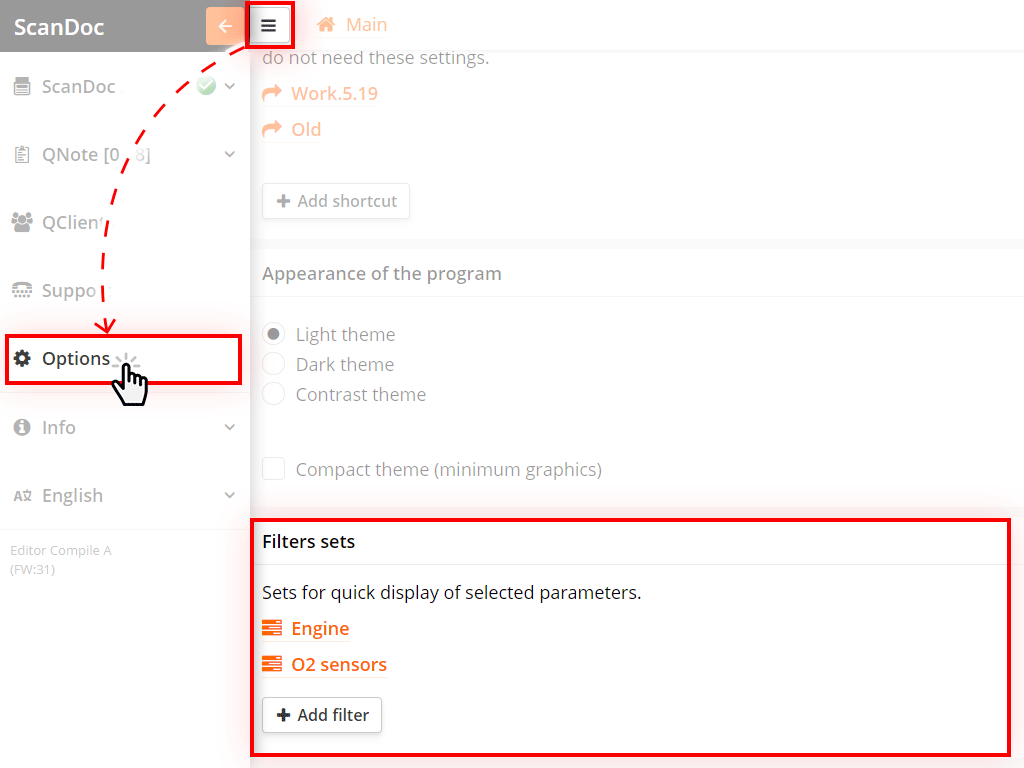
Appuyez sur le bouton dans la partie supérieure de la fenêtre - un menu latéral supplémentaire apparaîtra.
Appuyez sur le bouton « Réglages » dans le menu latéral et vous accéderez à la fenêtre des réglages du programme.
À la fin de la liste des réglages, il y aura une rubrique « Ensembles de filtres »
Pour créer un nouveau filtre, appuyez sur le bouton Ajouter un filtre
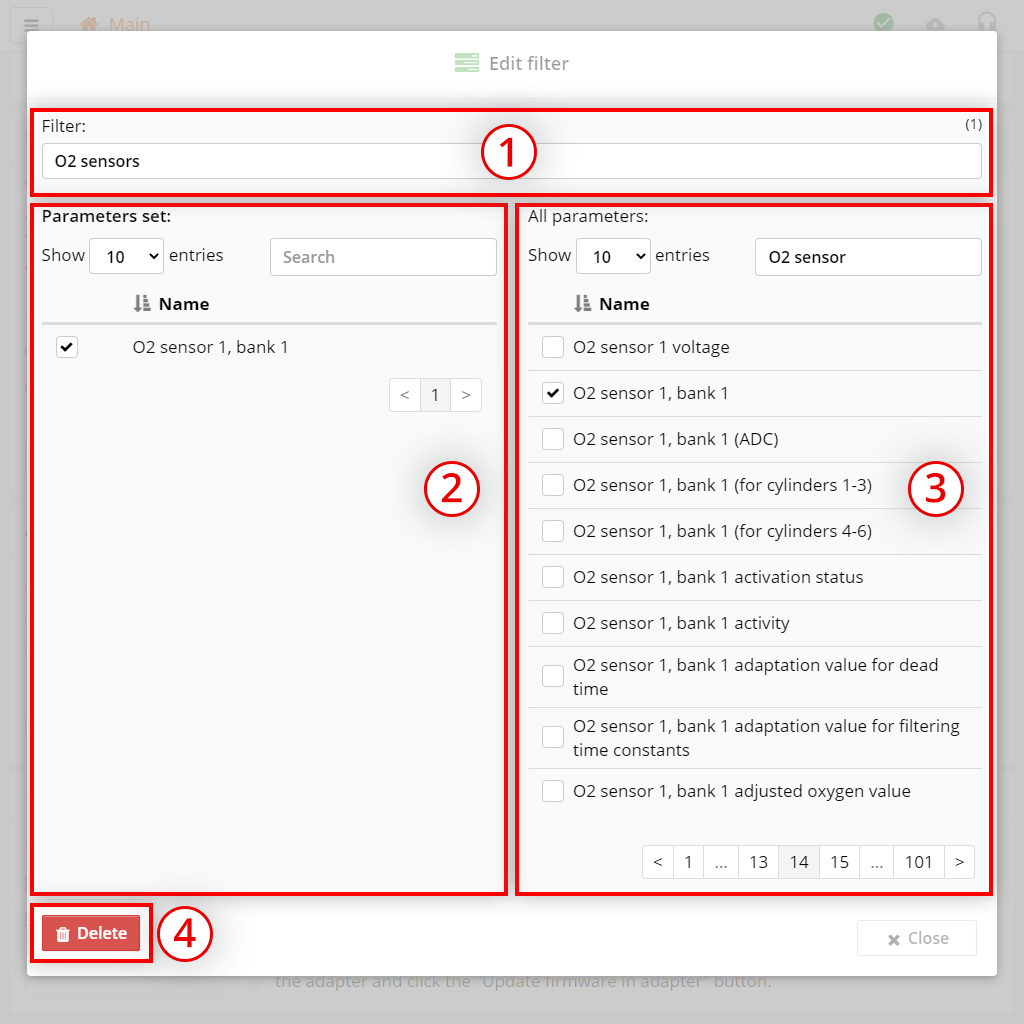
La fenêtre d'édition du filtre apparaîtra :
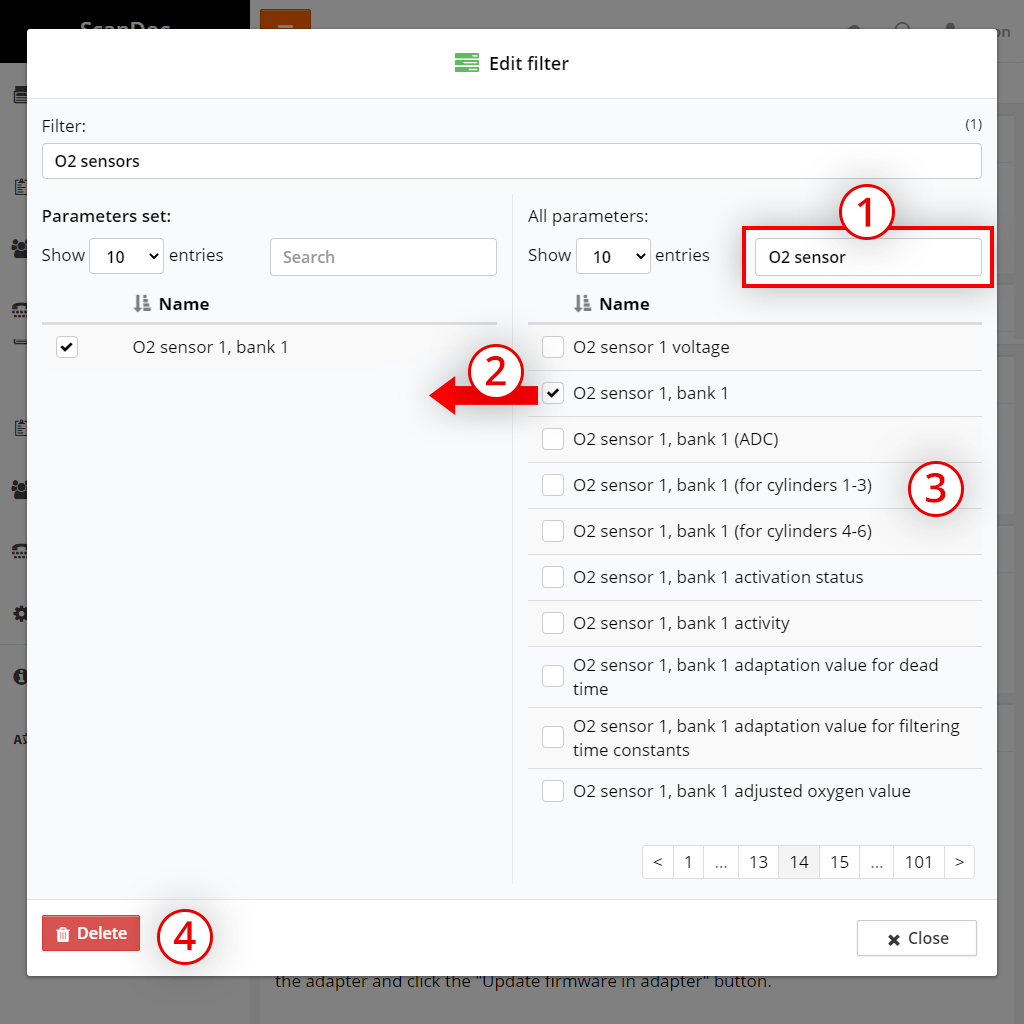
Comment créer rapidement un ensemble de vos paramètres :
S'il faut supprimer un paramètre de votre filtre, décochez dans le tableau de gauche la case de ce paramètre.
Le filtre est enregistré automatiquement ; après avoir édité la liste des paramètres, appuyez simplement sur le bouton Fermer
Le filtre peut être appliqué dans l'onglet « Flux de données »
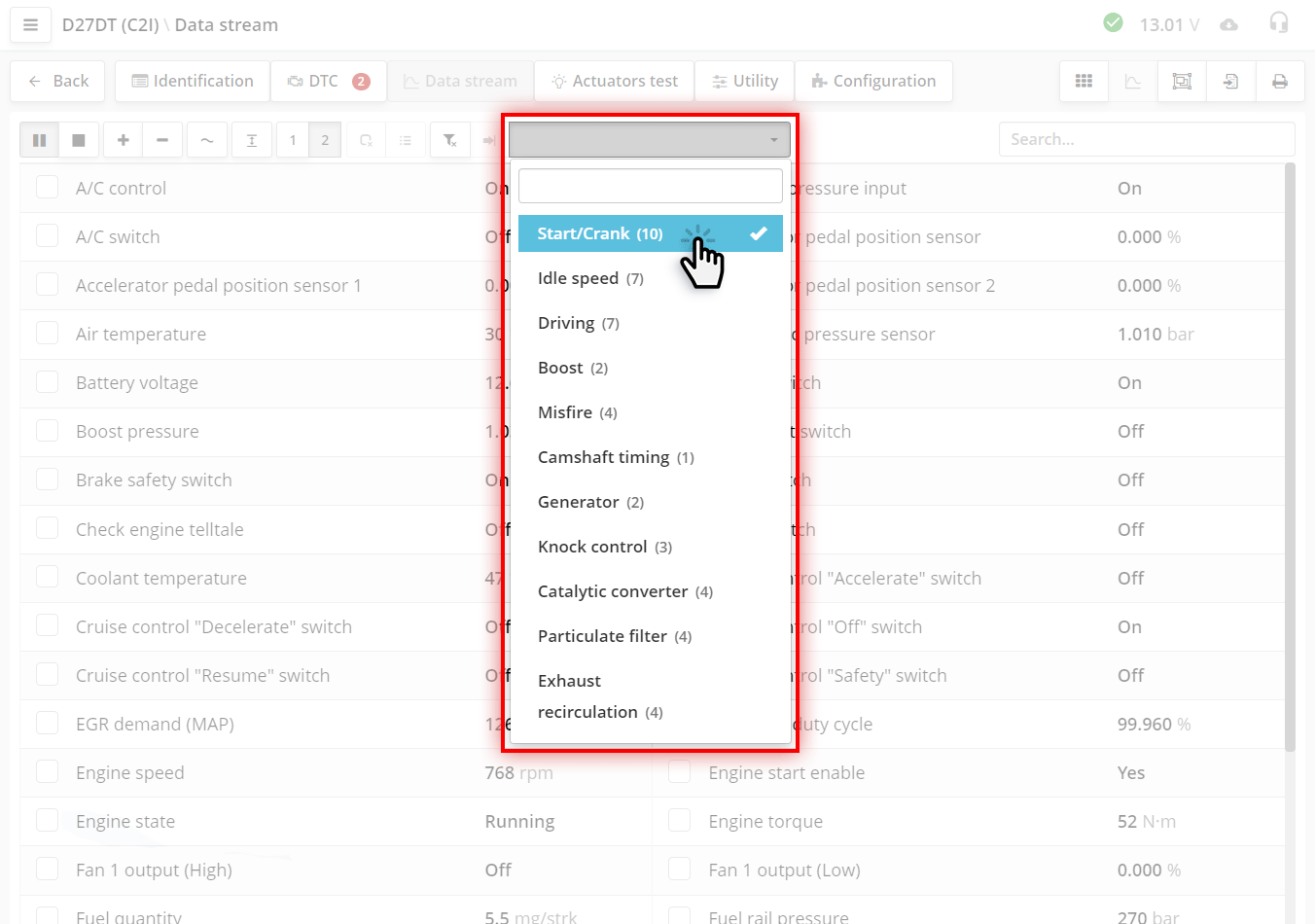
Au-dessus de la liste des paramètres du flux de données, on peut voir une liste déroulante avec les filtres.
Appuyez sur le nom du filtre pour l'appliquer à la liste actuelle des paramètres.
Si les paramètres qui se trouvent dans le filtre ne sont pas présents dans l'ECU actuelle, le nom du filtre n'apparaîtra pas dans la liste déroulante.
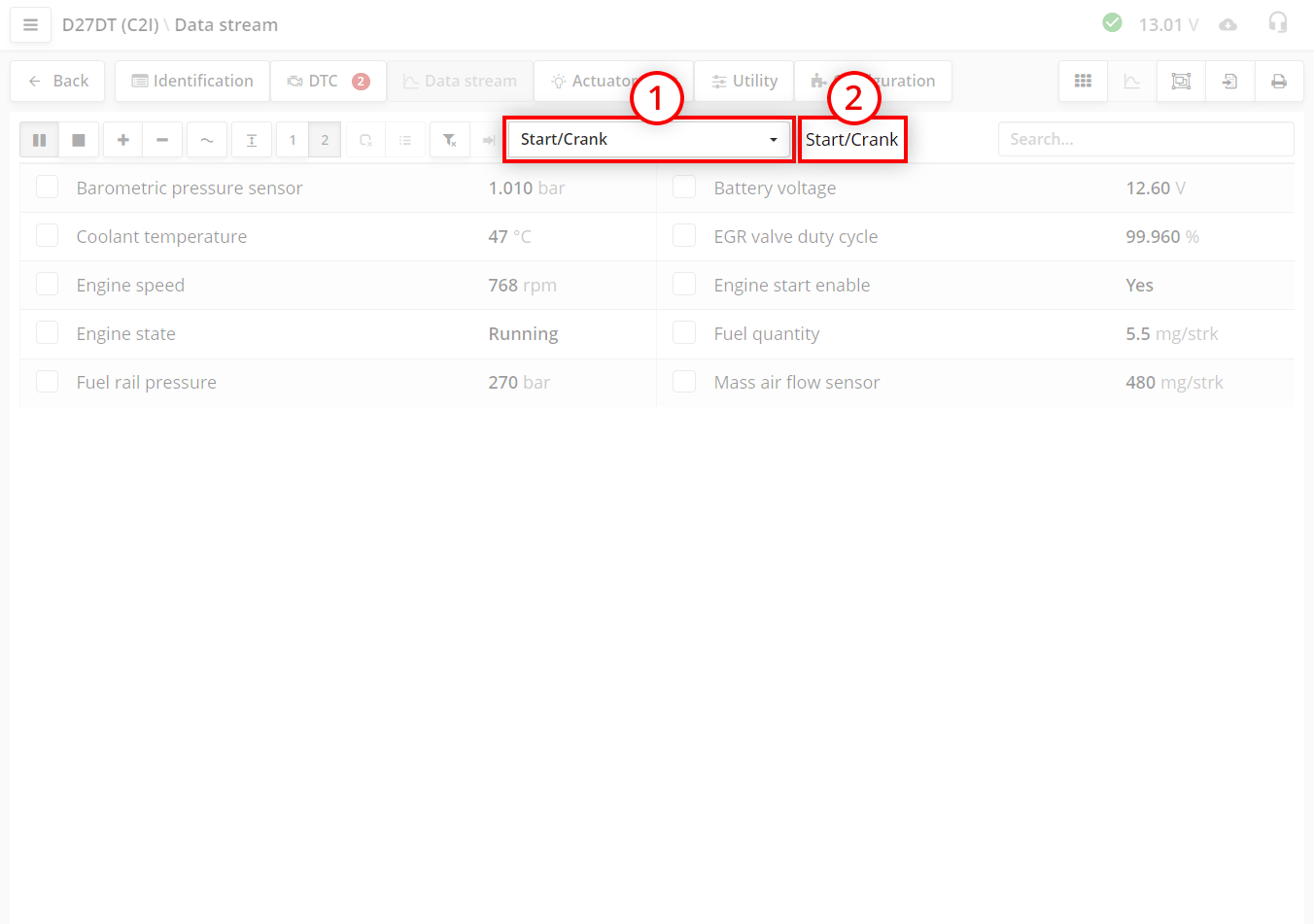
Si l'on applique le filtre, seuls les paramètres qui sont dans le filtre et présents dans l'ECU seront affichés.
Pour annuler le filtre et afficher de nouveau tous les paramètres de l'ECU, appuyez sur le bouton (effacer le filtre).
Si, pendant le travail, vous avez vu un paramètre que vous aviez oublié d'ajouter au filtre, vous pouvez l'ajouter rapidement sans interrompre le travail.
Ajouter rapidement un paramètre n'est possible que dans un filtre créé auparavant.
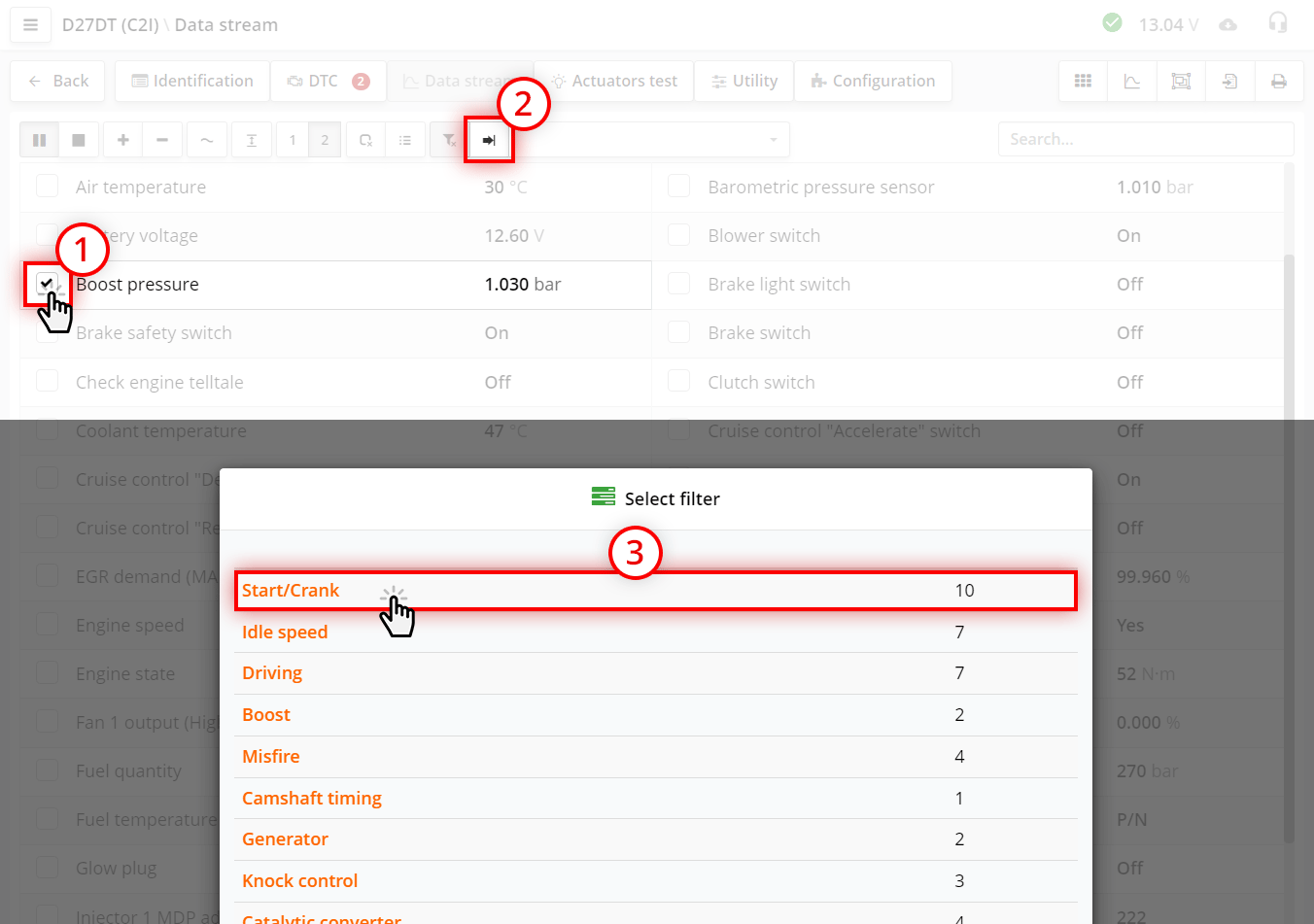
Pour ajouter rapidement un paramètre à un filtre créé auparavant :
Les paramètres que vous avez choisis seront désormais dans le filtre.
Des paramètres identiques ou de sens proche dans différents calculateurs de commande peuvent porter des noms différents.
Ajoutez des paramètres au filtre pendant le travail et, au bout d'un certain temps, toutes les combinaisons possibles des paramètres nécessaires s'accumuleront dans votre filtre et vous ajouterez de nouveaux paramètres très rarement. Ne vous inquiétez pas si le filtre contient quelque chose qui n'est pas présent dans ce calculateur. Le programme affichera uniquement les paramètres réellement présents dans ce calculateur concret, même si dans le filtre peuvent être présents des centaines de paramètres similaires. L'important est qu'ils soient nécessaires pour le cas concret.
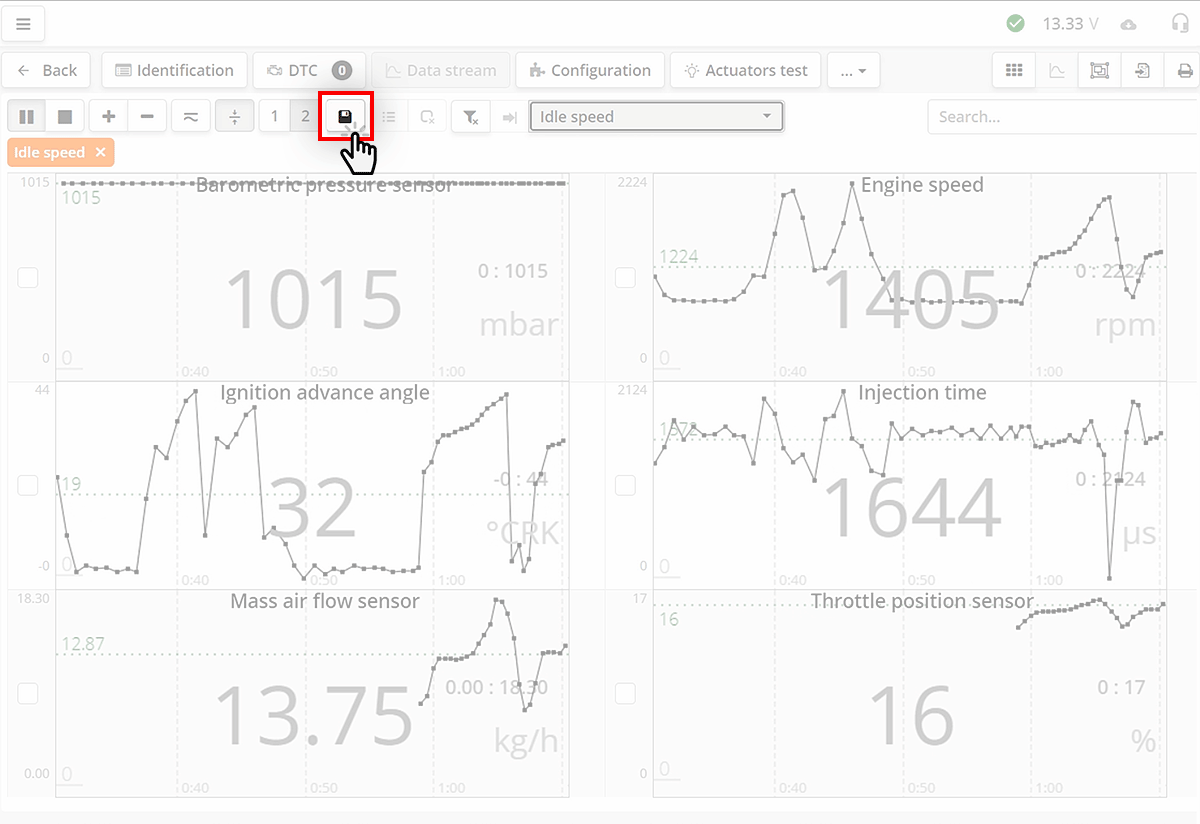
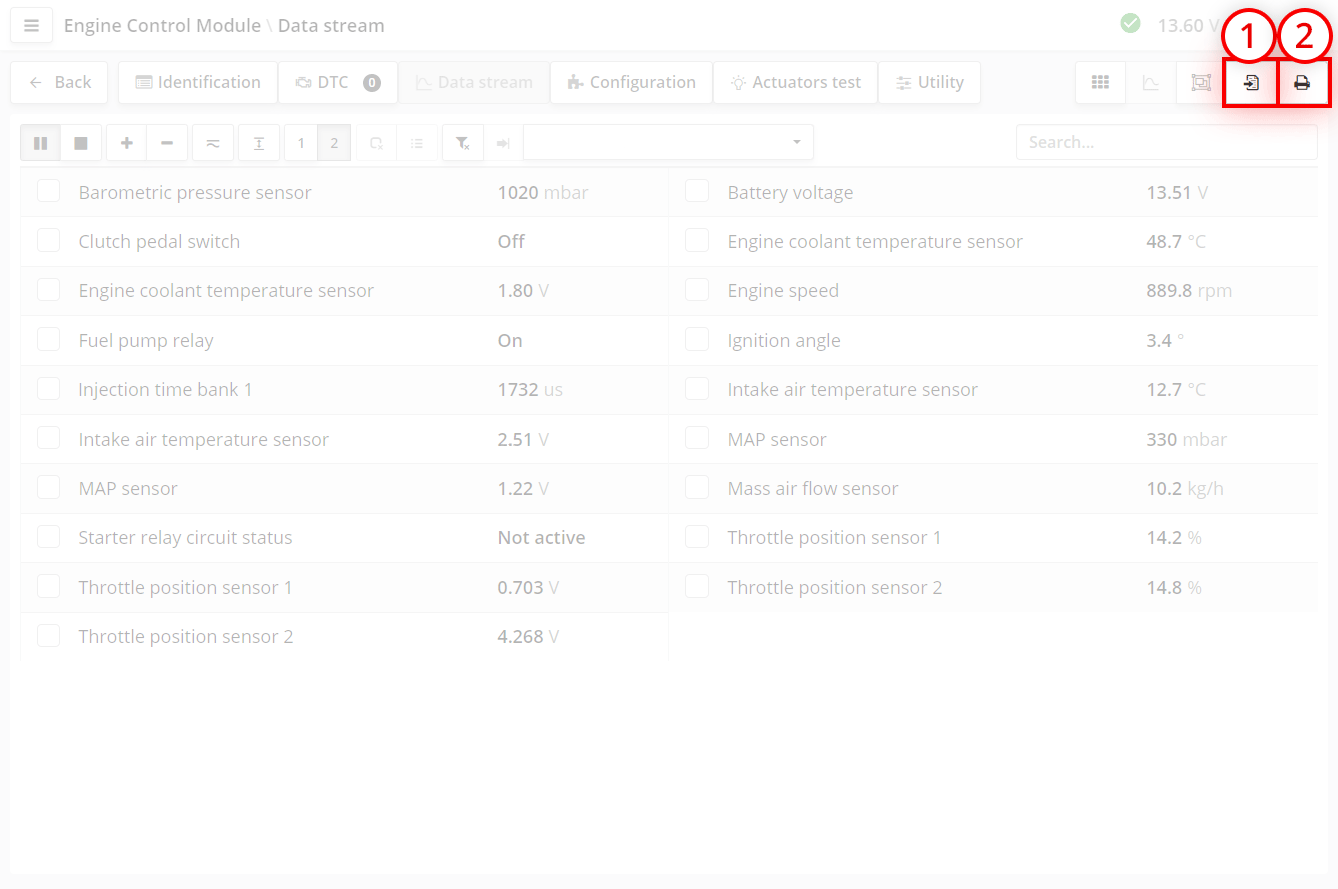
Vous pouvez enregistrer le flux de données. Pour cela, dans la fenêtre du flux de données, appuyez sur le bouton
Les données seront enregistrées dans le programme Clients de l'appareil actuel.
Si l'enregistrement est réussi, vous verrez une notification dans le coin supérieur droit du programme.
De nombreux calculateurs de commande permettent de commander temporairement les actionneurs (injecteurs, moteurs, électrovannes) pour vérifier leur bon fonctionnement.
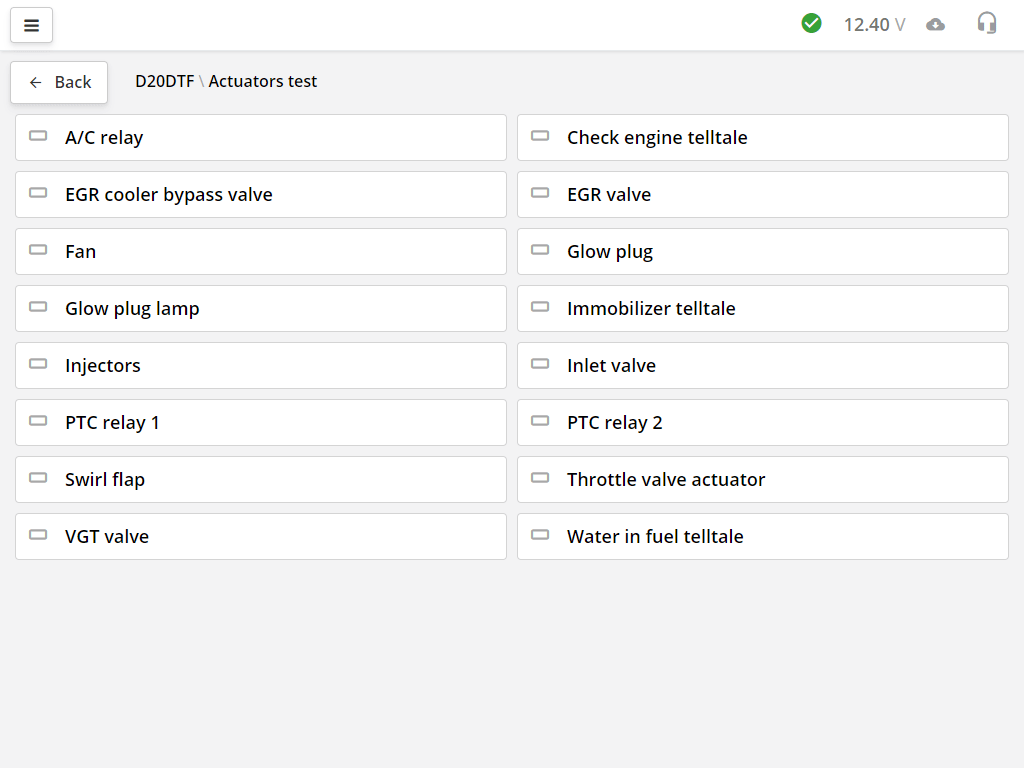
La liste des tests des actionneurs dépend du modèle concret d'ECU.
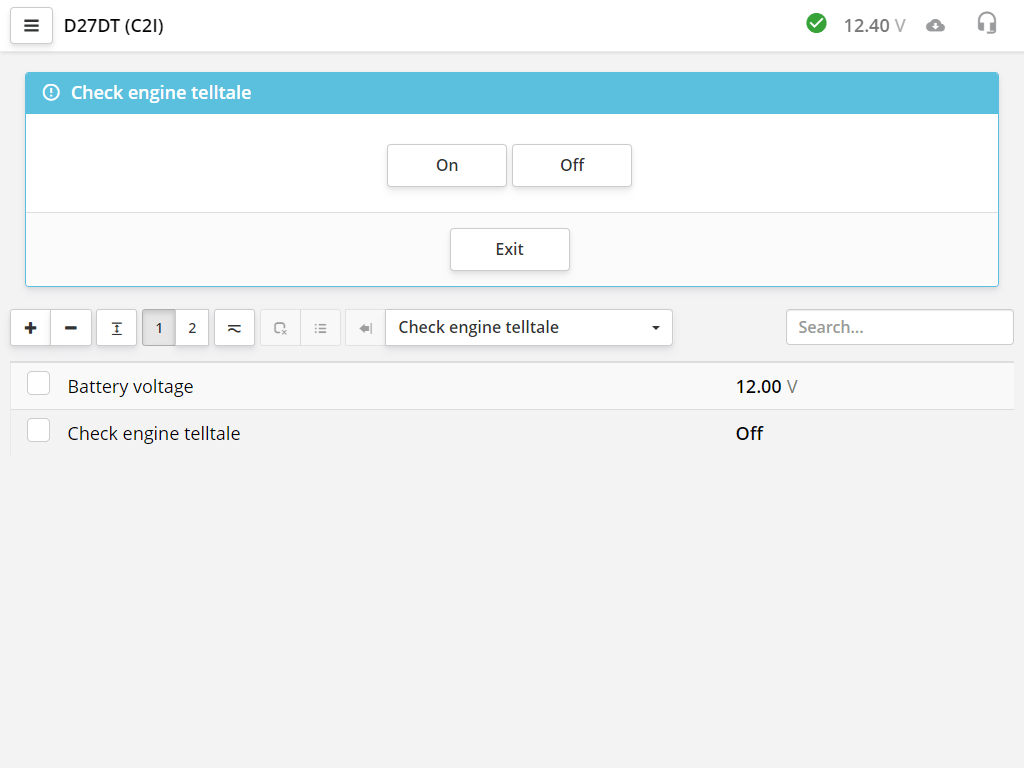
Après avoir choisi un actionneur, on peut le commander à l'aide de boutons ou de régulateurs. Parfois, pour plus de commodité, les indications actuelles de certains paramètres sont affichées. Chaque actionneur se teste à sa manière.
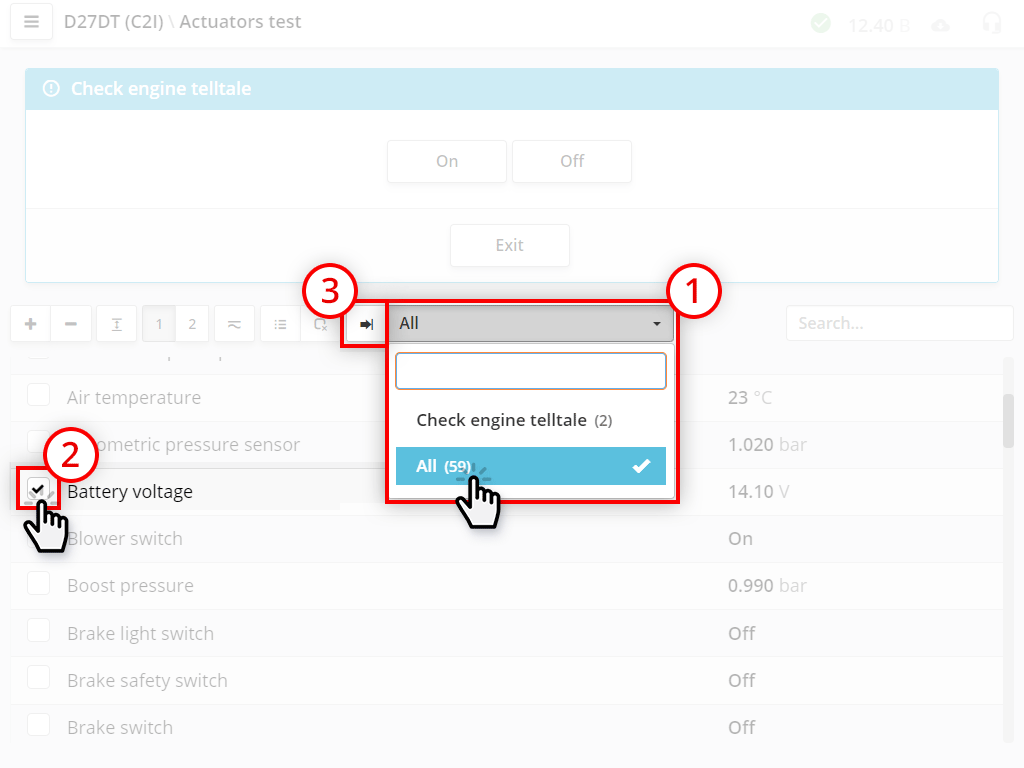
Il est souvent nécessaire de suivre des paramètres supplémentaires. Pour chaque test, un filtre est prévu. S'il dispose de paramètres, il s'active automatiquement.
S'il manque certains paramètres, vous pouvez les ajouter vous-même :
Il y a des marques qui ne permettent pas d'effectuer des tests sur fond de flux de données. Par exemple, le groupe VAG, c'est pourquoi les tests y seront uniquement avec le flux de données prévu par le fabricant.
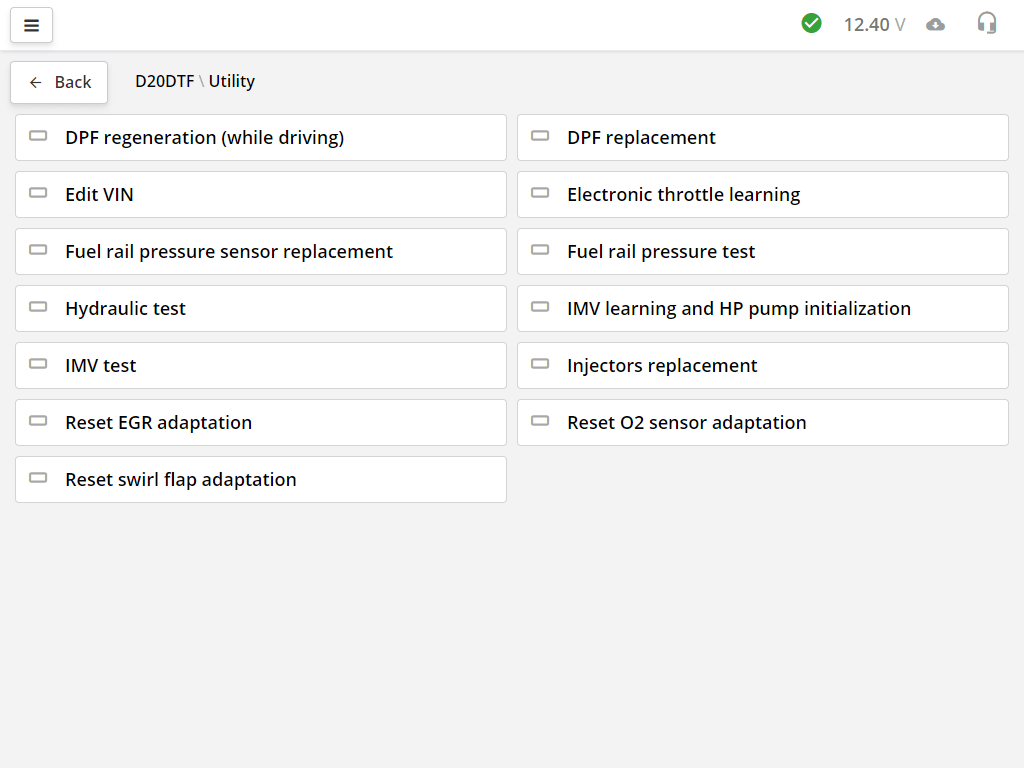
Dans cette section se trouvent des fonctions spécialisées de l'ECU, telles que les adaptations, les réinitialisations, etc.
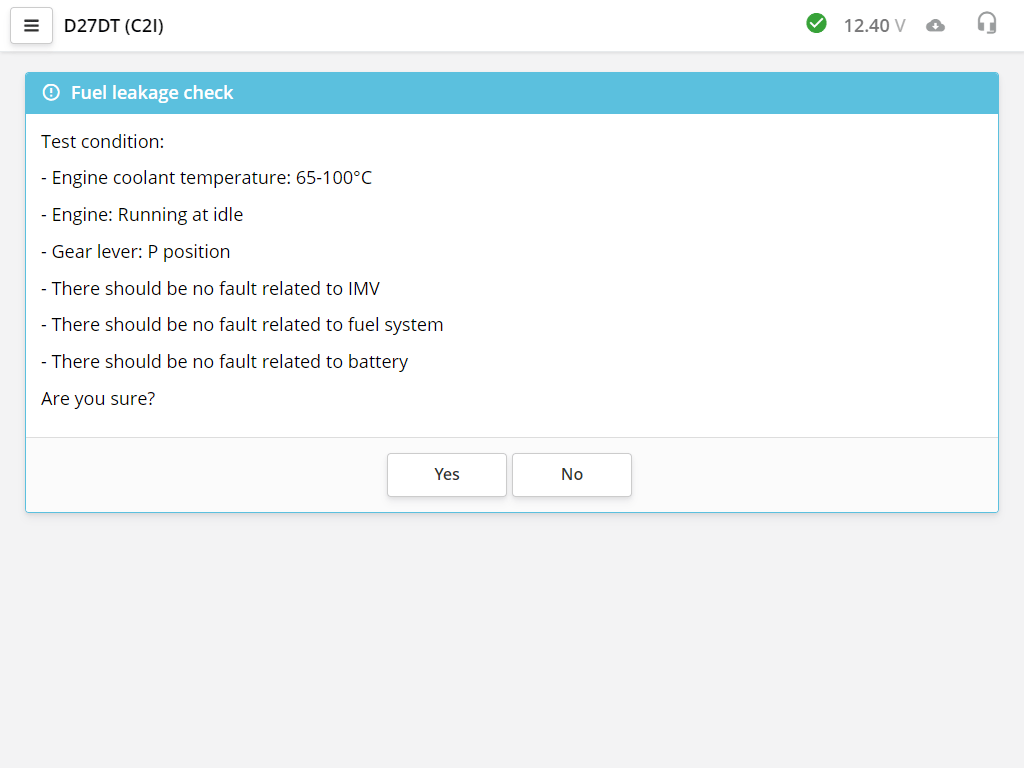
Les utilitaires s'exécutent également en appuyant sur la tuile portant leur nom. Lisez attentivement la description, s'il y en a une, et respectez les conditions de réalisation de l'utilitaire.
Quelle que soit la fonction que vous exécutez. La première fenêtre sera toujours informative. L'exécution d'un utilitaire de test ou de codage ne lancera jamais, dès la première étape, l'exécution de la procédure. C'est pourquoi vous pouvez exécuter l'utilitaire en toute confiance et lire sa description.
Certains composants des systèmes de l'automobile, après l'installation de nouvelles pièces, ou périodiquement, nécessitent la réalisation de la procédure d'adaptation. Cela peut être, par exemple, l'apprentissage par le calculateur de commande des valeurs extrêmes du capteur de papillon d'admission ou de la pédale d'embrayage.
Le système de gestion du moteur s'ajuste aux variations des paramètres des capteurs. Lors de l'installation de nouvelles pièces de rechange, il faut remettre à zéro les corrections enregistrées auparavant. Pour cela, il faut effectuer une réinitialisation des adaptations.
Elle s'effectue lors du changement d'huile. La procédure de réinitialisation est différente chez chaque fabricant. Dans un cas, il peut s'agir simplement d'un seul bouton de réinitialisation, dans un autre, de la programmation de l'intervalle de kilométrage jusqu'à l'apparition de l'avertissement suivant. Pour une description plus détaillée, consultez la documentation de réparation du véhicule.
Pour réduire le nombre de variantes d'ECU produites et de variantes de logiciel, les fabricants d'ECU créent des calculateurs universels qui sont configurés selon l'équipement concret de l'automobile.
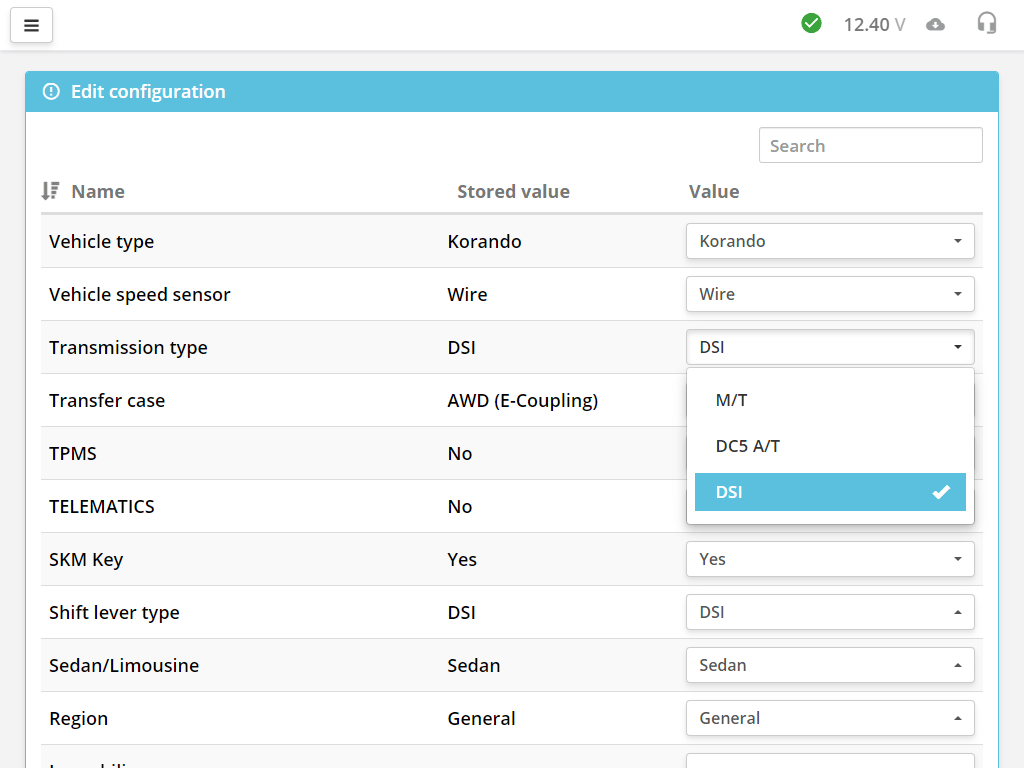
La configuration est aussi souvent appelée codage (coding).
Le nombre de paramètres de codage dépend du modèle concret d'ECU.
Ici, nous avons le nom du paramètre, son état actuel et le nouvel état qui peut être modifié.
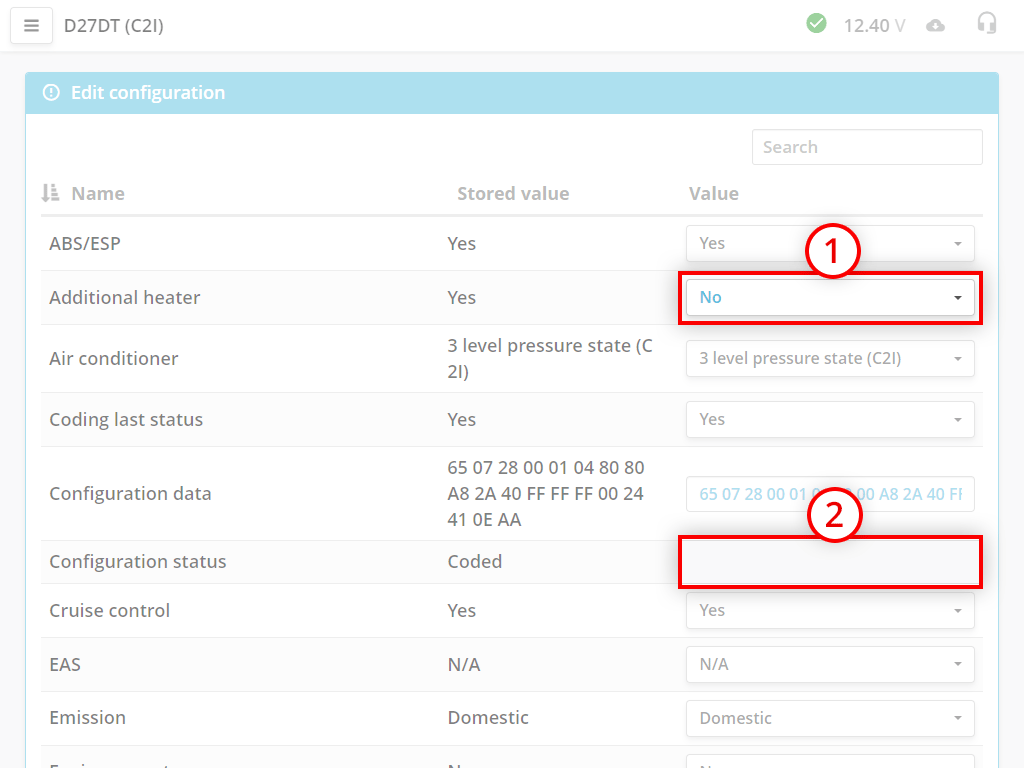
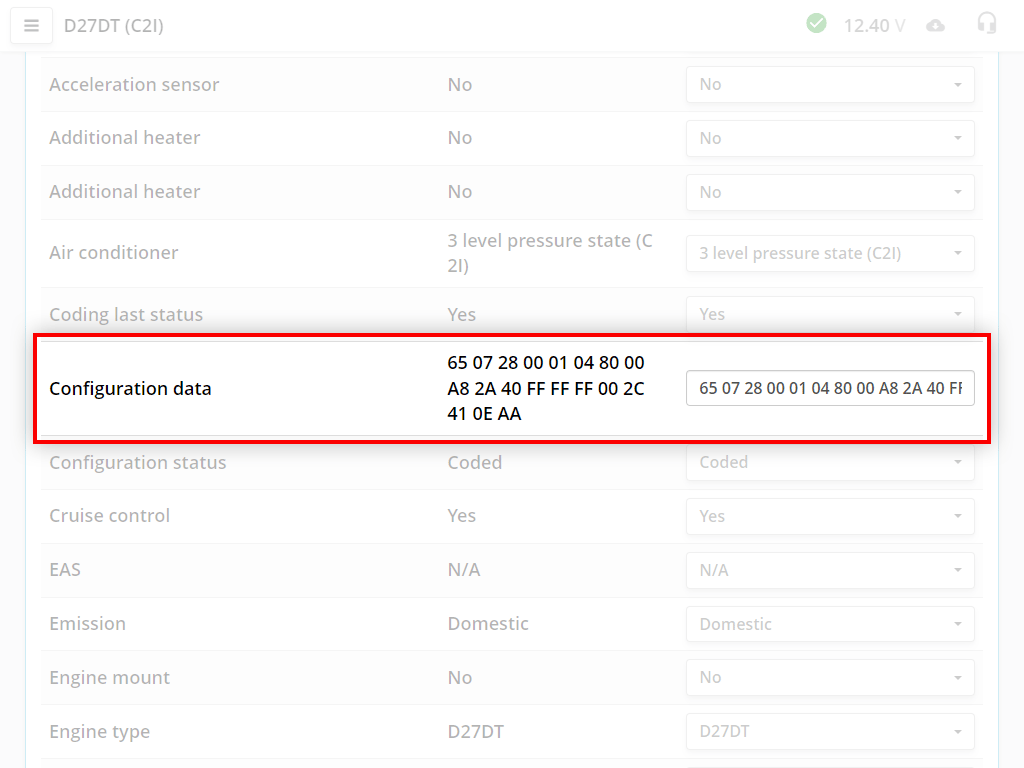
Parmi les paramètres, il y a un paramètre « Données de configuration ». C'est le code hexadécimal de toute la configuration. Lorsque vous effectuez un changement dans les listes déroulantes, ce code change aussi.
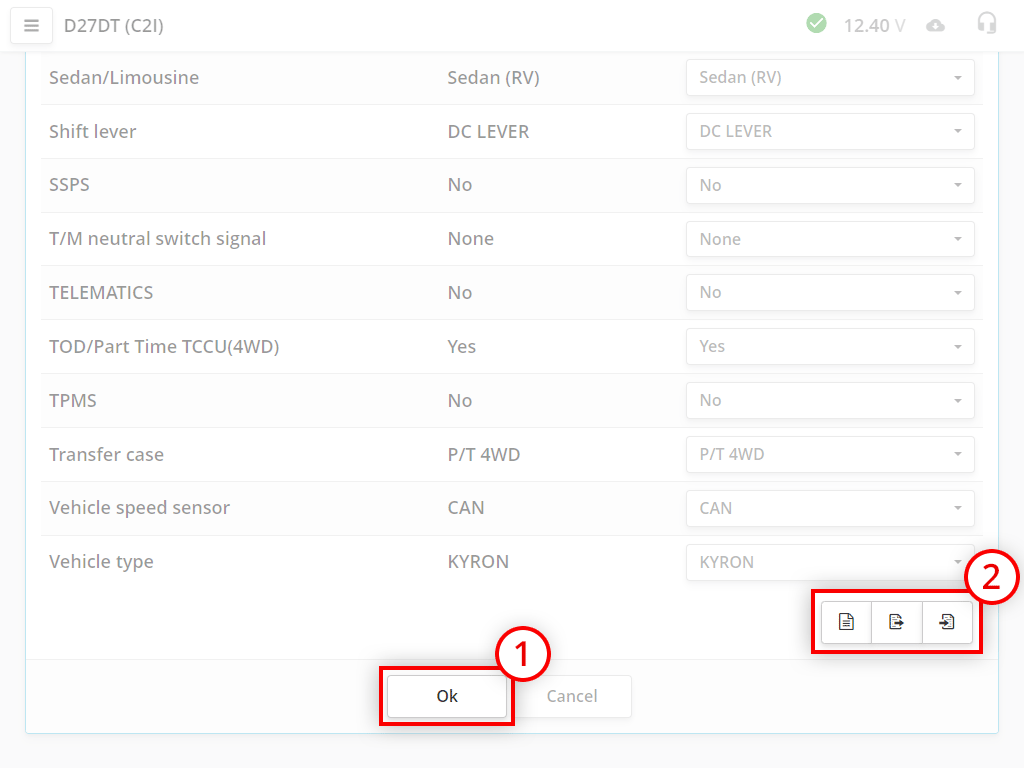
Modifiez les paramètres nécessaires et appuyez sur le bouton Ok, le scanner effectuera l'enregistrement des données dans le calculateur.
Boutons supplémentaires pour travailler avec la configuration :
À chaque enregistrement, la configuration est sauvegardée automatiquement et liée au nom interne du calculateur de commande. Après avoir effectué l'enregistrement, vous pouvez annuler les modifications apportées à l'aide du bouton (Historique des modifications).
On peut travailler soit dans l'ancienne version, soit dans la nouvelle version du programme. Le scanner doit disposer du firmware de la version du programme avec laquelle vous voulez travailler. C'est pourquoi, si vous voulez passer à une autre version du programme, il faut mettre le scanner en mode de chargement et effectuer la mise à jour du firmware.
Si, pour une raison quelconque, la mise à jour de l'adaptateur n'a pas eu lieu, on peut sortir du mode de chargement en coupant puis en rétablissant l'alimentation de l'appareil
Il faut maintenant mettre à jour le firmware dans l'adaptateur.
Si, pour une raison quelconque, la mise à jour de l'adaptateur n'a pas eu lieu, on peut sortir du mode de chargement en coupant puis en rétablissant l'alimentation de l'appareil
Il faut maintenant mettre à jour le firmware dans l'adaptateur.
Connectez le scanner à l'ordinateur, lancez le programme ScanDoc.

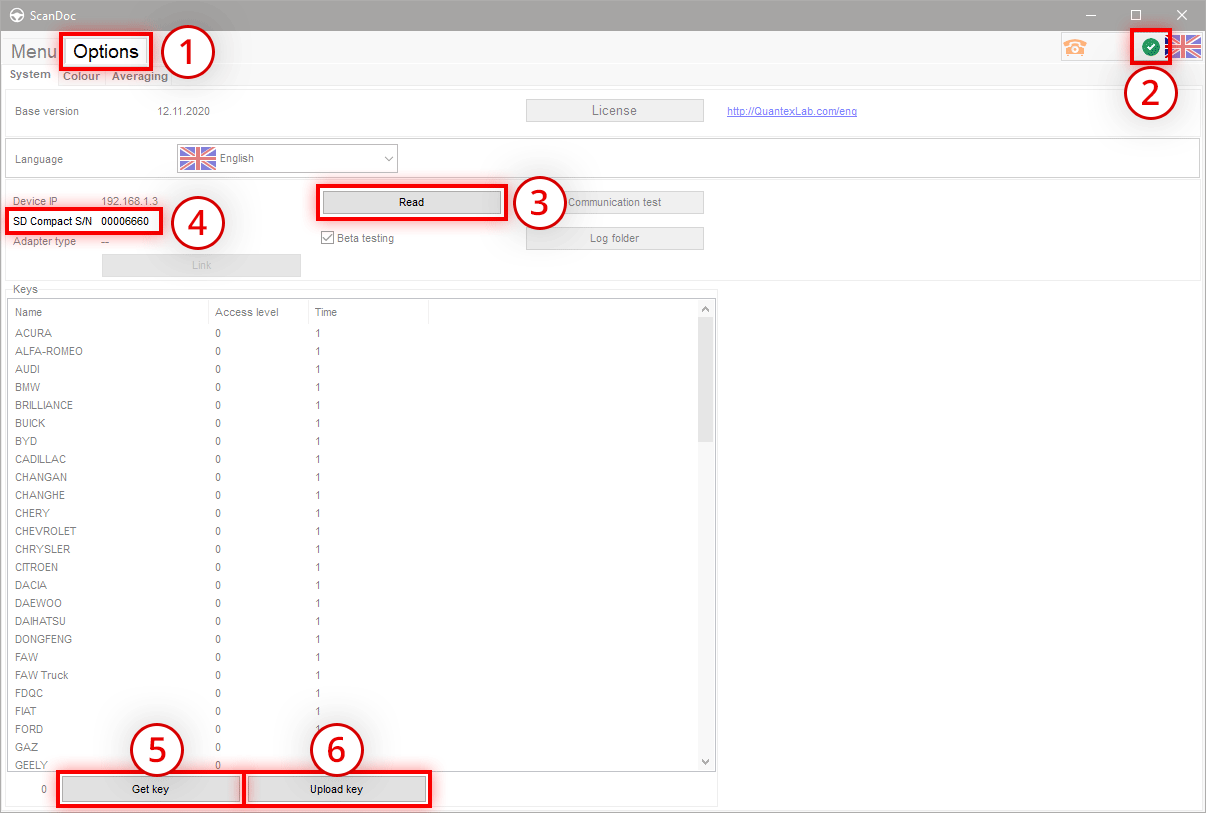
Le scanner est prêt à fonctionner avec l'ancien programme !

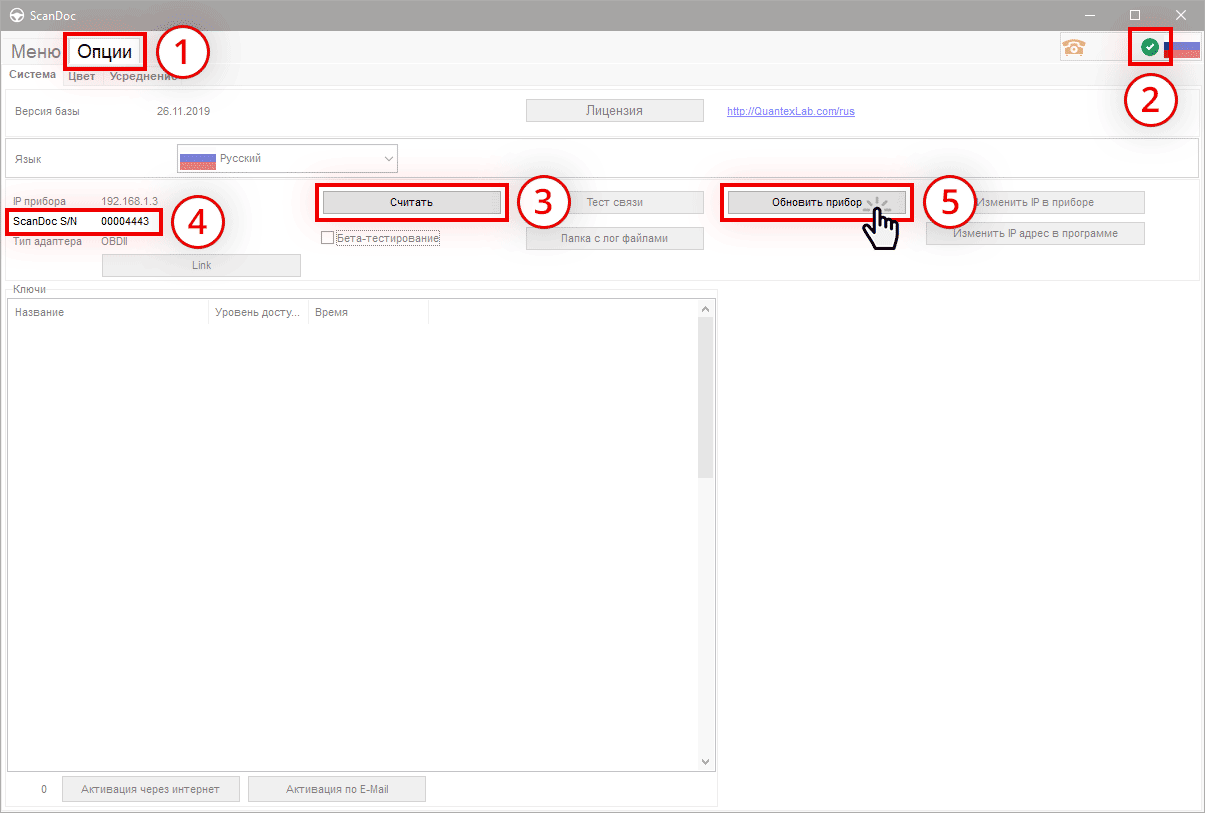
Le scanner est prêt à fonctionner avec l'ancien programme !