Quantex GmbH
DE RU EN EL
Ihre Region: Europa

Arbeiten mit dem Programm QClients


Allgemeine Beschreibung

Das Programm QClients dient zur Erfassung der geleisteten Arbeit und zur Speicherung von Diagnoseinformationen, die aus den ScanDoc-Programmen stammen. Mit QClients können Daten, die in der Kundendatenbank enthalten sind, gespeichert und angezeigt werden. Es ist auch möglich, einen Bericht zu erstellen, auszudrucken oder auf dem Computer zu speichern. Daten werden manuell eingegeben oder aus dem ScanDoc-Programm gelesen.
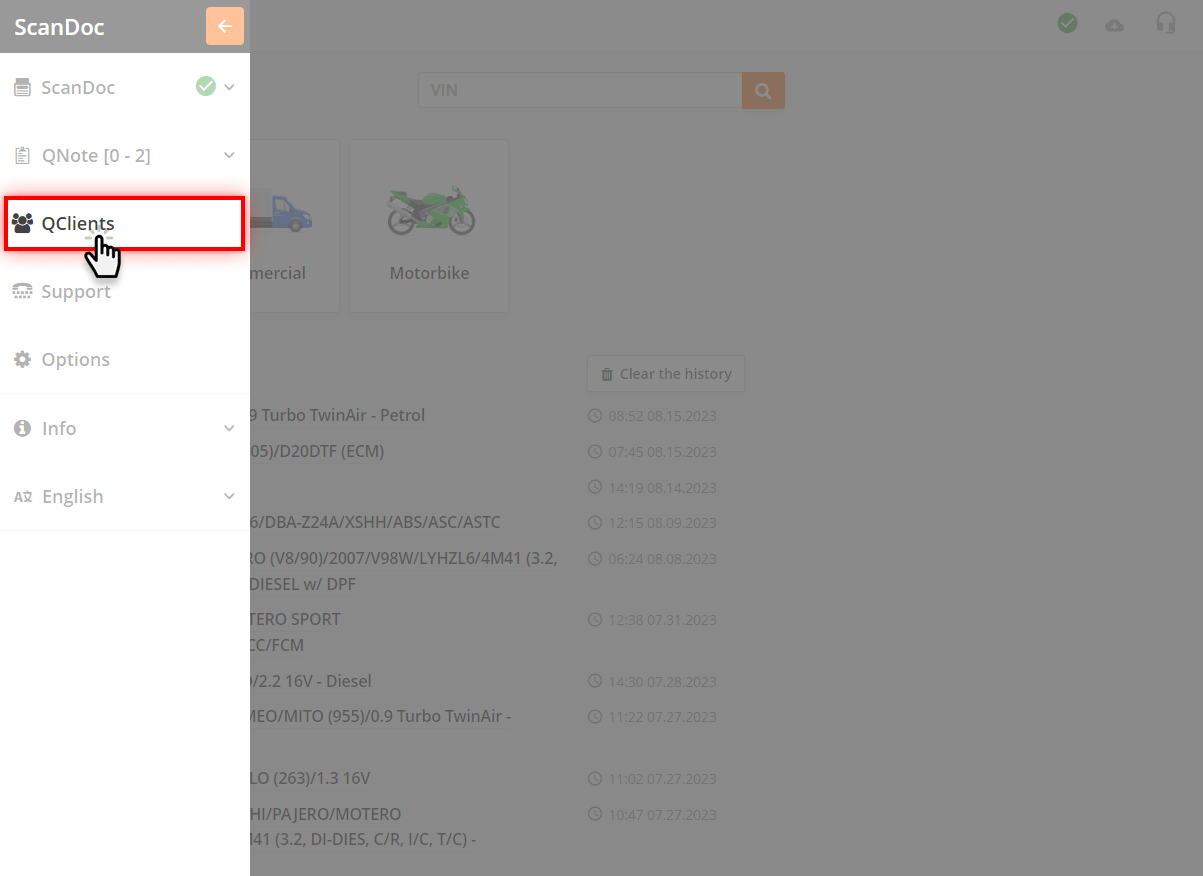
Zugang zum QClients-Programm

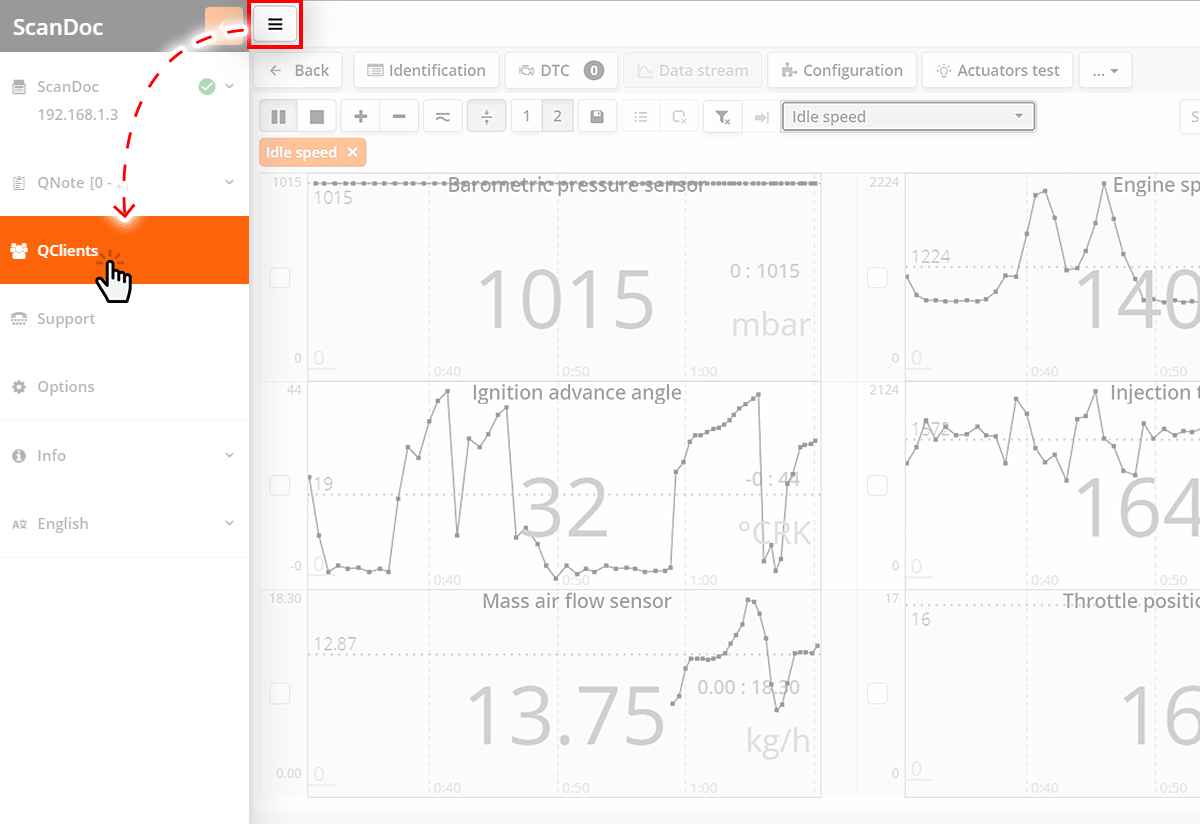
Um das QClients-Programm zu öffnen, führen Sie die folgenden Schritte aus:
  • Klicken Sie auf die Schaltfläche oben im Fenster, ein zusätzliches seitliches Menü erscheint.
  • Klicken Sie im seitlichen Menü auf die Schaltfläche "QClients".

Hauptfenster

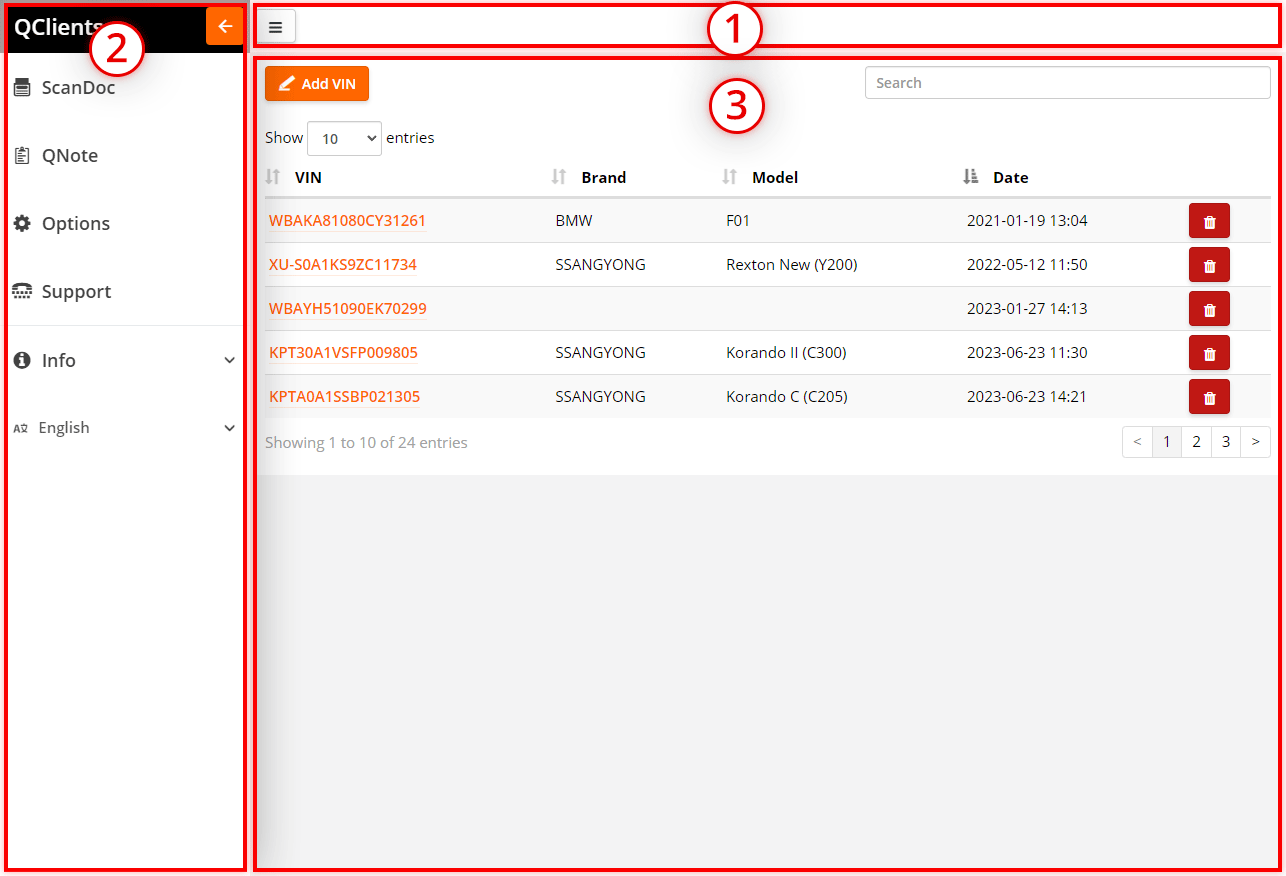
Das Programmfenster ist in 3 Arbeitsbereiche unterteilt.

Allgemeines Fenster des QClients-Programms
  1. Oberer Bereich, in dem sich die Schaltfläche zum Öffnen des seitlichen Menüs befindet.
  2. Seitliches Menü, in dem verfügbar sind:
    • Wechsel zum ScanDoc-Programm;
    • Wechsel zum Notizprogramm QNote;
    • Wechsel zur Programmeinstellungsseite;
    • Wechsel zum Support-Programm;
    • Link zur Dokumentation und zusätzlichen Materialien;
    • Sprachauswahl.
  3. FIN-Liste, in der alle FINs der in der Datenbank befindlichen Fahrzeuge angezeigt werden. Die FIN ist für jedes Fahrzeug einzigartig.

Programmeinstellungsmenü

Einstellungen des QClients-Programms

Um zu den Programmeinstellungen zu gelangen, führen Sie die folgenden Schritte aus:
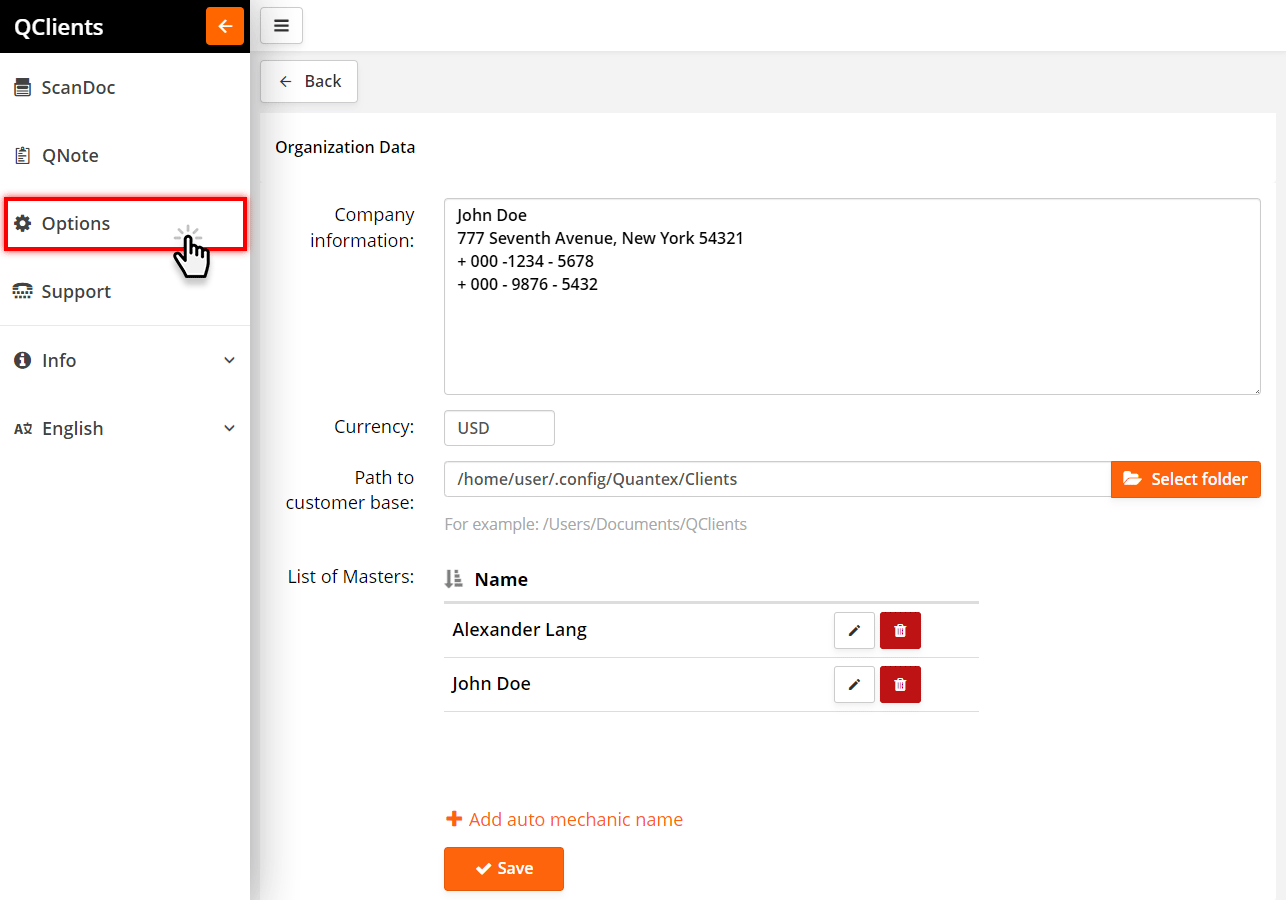
  • Klicken Sie auf die Schaltfläche oben im Fenster, ein zusätzliches seitliches Menü erscheint.
  • Klicken Sie im seitlichen Menü auf die Schaltfläche "Einstellungen", Sie gelangen in das Einstellungsfenster des Programms.

Die Programmeinstellungen ermöglichen:

  • Angabe der Daten Ihrer Organisation;
  • Die Währung, in der abgerechnet wird;
  • Den Pfad zur Datenbank des QClients-Programms;
    Standardmäßig zeigt der Pfad zur Datenbank auf den lokalen Anwendungsordner. Beim Löschen der App auf mobilen Geräten wird dieser Ordner unwiderruflich zusammen mit den Daten gelöscht. Um Ihre Datenbank zu speichern, geben Sie in dieser Einstellung den Pfad zum Ordner an, in dem Sie diese Datenbank speichern möchten. Eine gute Lösung wäre ein Ordner auf einer Cloud-Festplatte. So können Sie Daten zwischen Geräten synchronisieren. Beachten Sie, dass nicht gleichzeitig mit der Kundendatenbank auf verschiedenen Geräten gearbeitet werden kann.
  • Erstellen, Bearbeiten oder Löschen von Meistern Ihrer Organisation.

Hinzufügen einer Fahrzeug-FIN

Automatisch aus dem ScanDoc-Programm

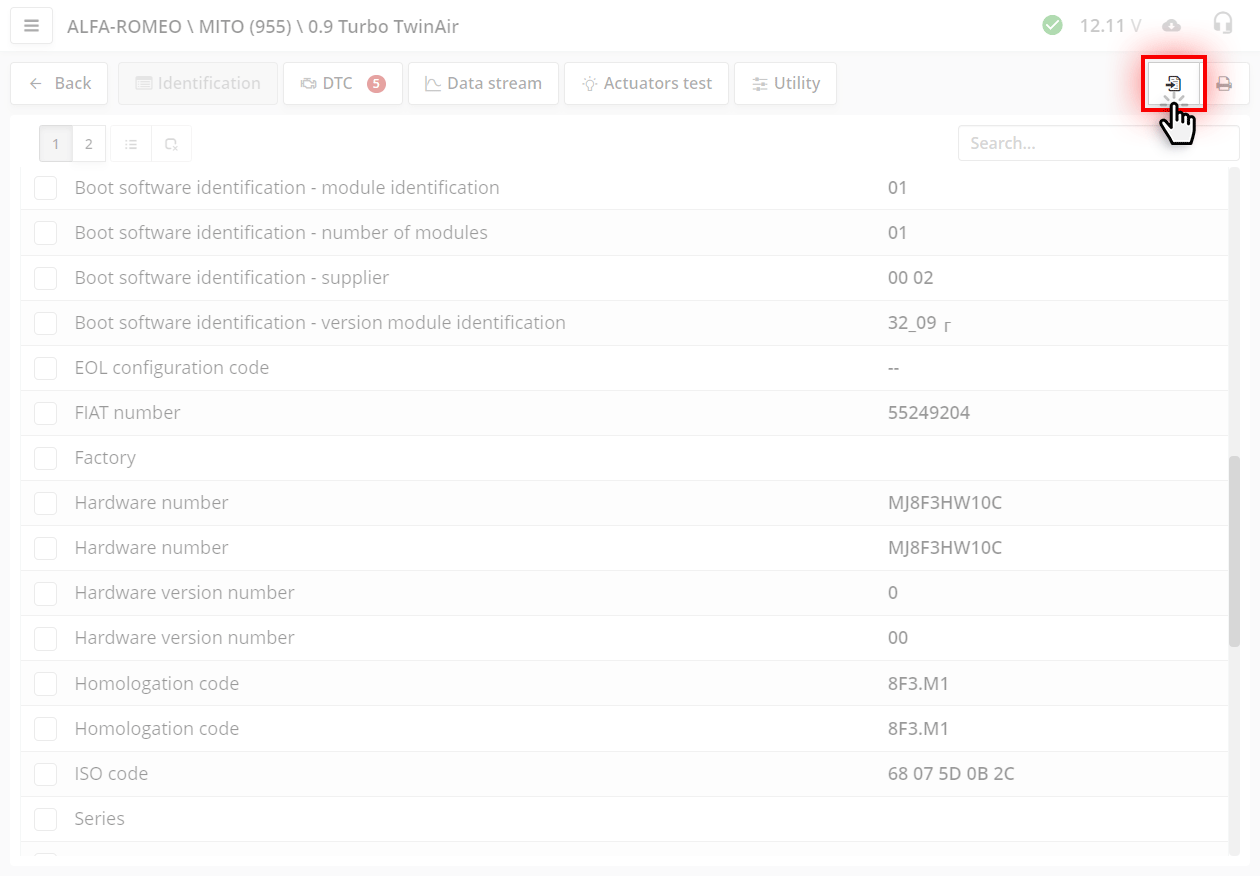
Zusätzlich zur manuellen Dateneingabe können Sie die Funktion nutzen, Daten direkt aus dem ScanDoc-Programm hinzuzufügen. Dazu ist es notwendig:

Hinzufügen von Daten zu QClients
  • Starten Sie das ScanDoc-Programm.
  • Verbinden Sie sich mit dem zu diagnostizierenden System.
  • Wechseln Sie zur Registerkarte, deren Daten wir in die Datenbank aufnehmen möchten.
  • Klicken Sie auf die Schaltfläche Zum Bericht hinzufügen .
Hinzufügen einer neuen FIN-Nummer zu QClients, wenn die FIN automatisch aus dem Steuergerät ausgelesen wurde

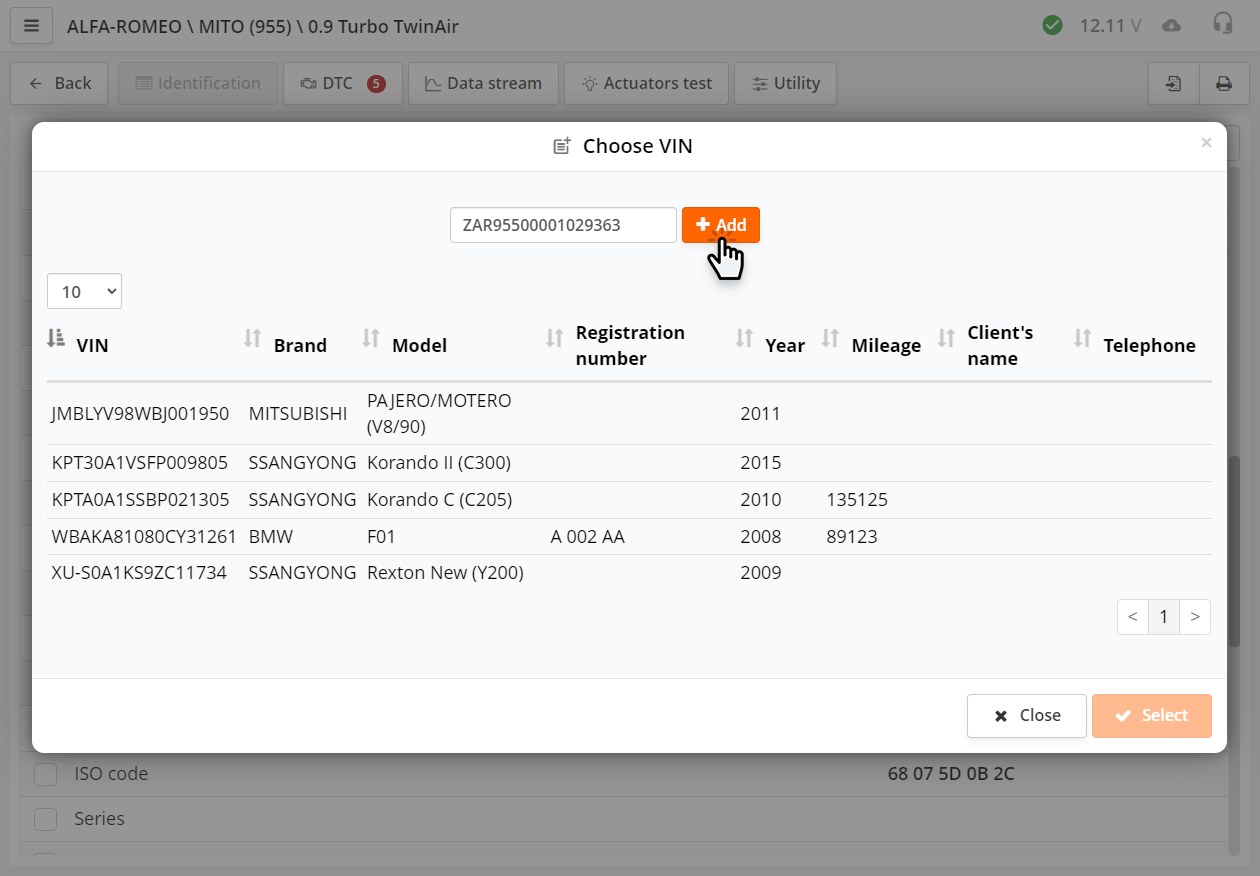
Ein Fenster mit einer Liste der FIN-Nummern von Fahrzeugen, die bereits zur Diagnose waren und in der Datenbank gespeichert sind, wird angezeigt.

Wenn die FIN automatisch aus dem Steuergerät ausgelesen wurde, aber nicht in der Kundendatenbank gefunden wird (d.h. das Fahrzeug ist zum ersten Mal zur Diagnose), muss es über die Schaltfläche Hinzufügen zur Datenbank hinzugefügt werden.
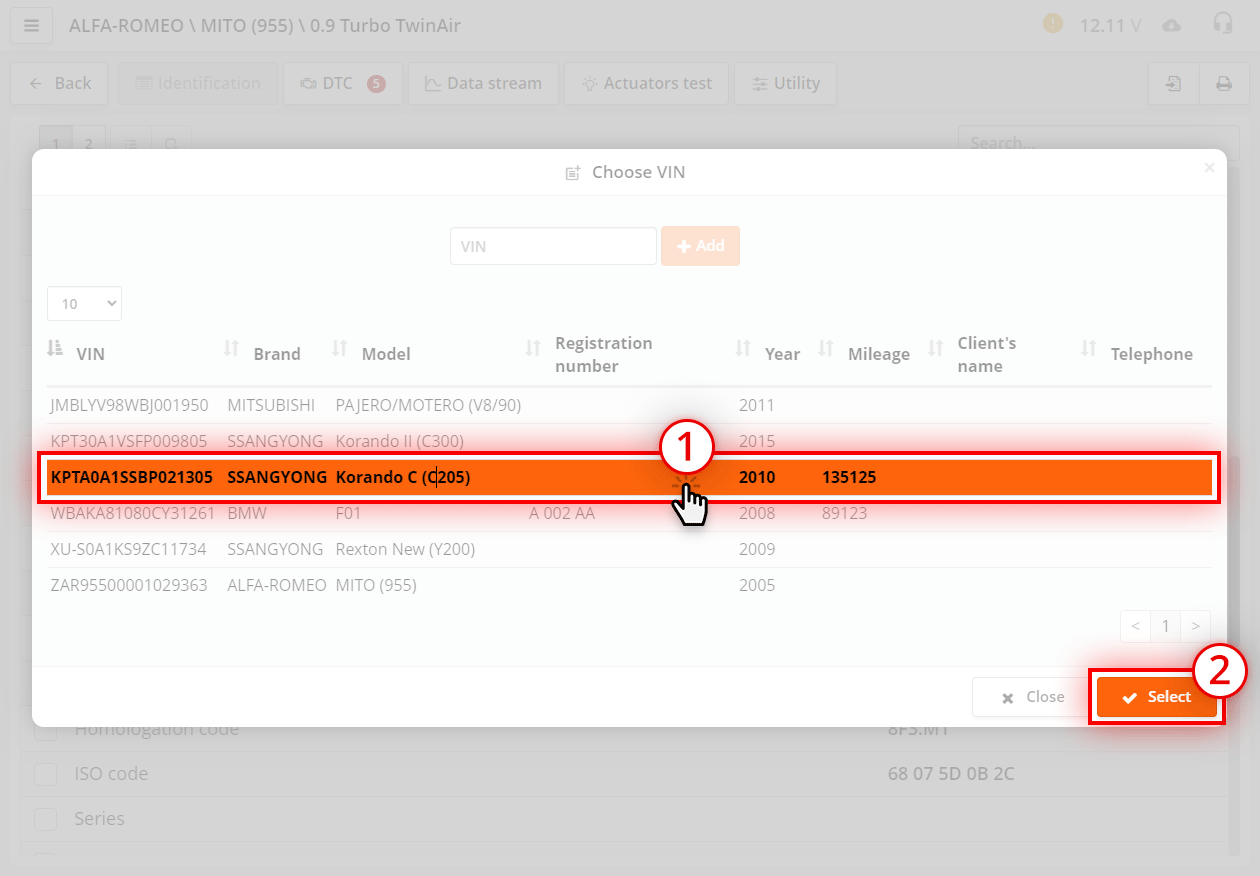
Hinzufügen einer neuen FIN-Nummer zu QClients, wenn die FIN nicht aus dem Steuergerät ausgelesen wurde

Wenn die FIN vom Scanner nicht aus dem Steuergerät ausgelesen wurde, das Fahrzeug aber bereits zur Diagnose war, können Sie die aktuellen Daten zu einer zuvor erstellten FIN-Nummer hinzufügen.
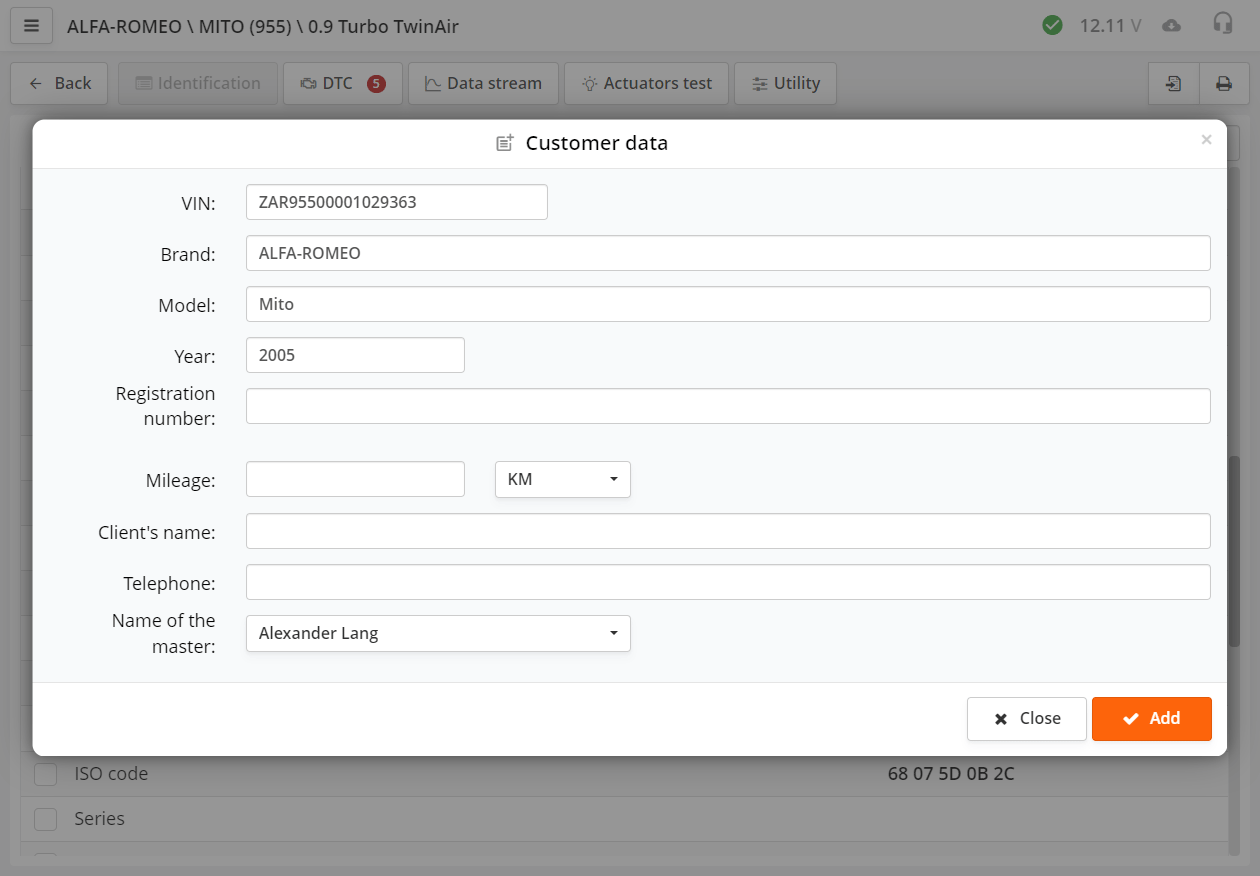
  1. Wählen Sie dazu die gewünschte Zeile aus der Tabelle der FIN-Nummern aus;
  2. Klicken Sie dann auf die Schaltfläche Hinzufügen.
Ausfüllen der Kundendatenkarte in QClients

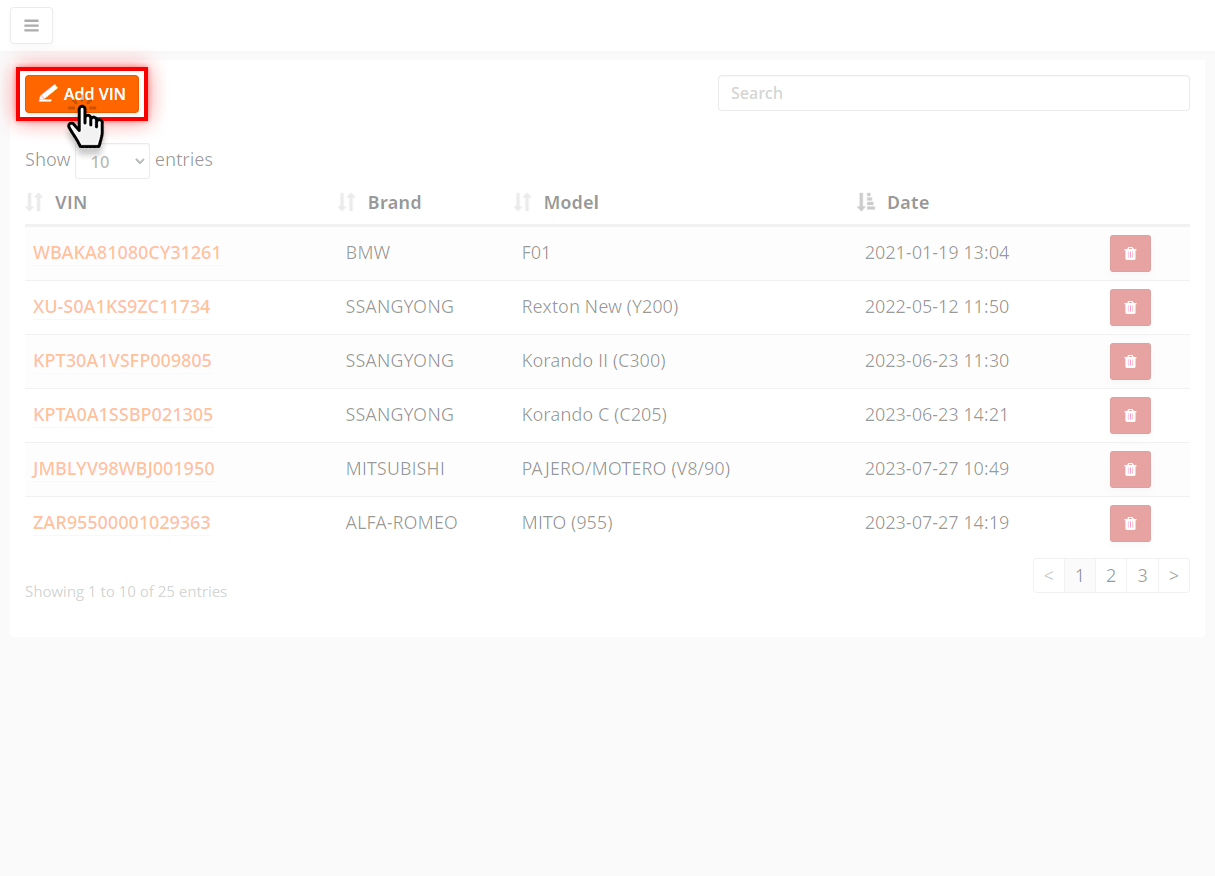
Füllen Sie dann die Fahrzeugkarte aus (ein Teil der Daten, die aus dem FIN-Code ausgelesen werden konnten, wird bereits in die entsprechenden Felder eingefügt) und klicken Sie auf die Schaltfläche Hinzufügen.

Die FIN-Nummer ist nun im QClients-Programm hinzugefügt. Sie sehen eine Benachrichtigung in der oberen rechten Ecke des Programms.
Zum Bericht hinzugefügt

Manuell

Die FIN-Nummer kann manuell hinzugefügt werden, ohne eine Verbindung zum Fahrzeug herzustellen. Dies ist praktisch, wenn die FIN-Nummer nicht aus dem Fahrzeug ausgelesen wurde oder wenn ein Eintrag im Voraus, vor der Ankunft des Kunden, erstellt werden muss.

Manuelles Hinzufügen einer FIN-Nummer

Um eine FIN zur Datenbank hinzuzufügen, führen Sie die folgenden Schritte aus:
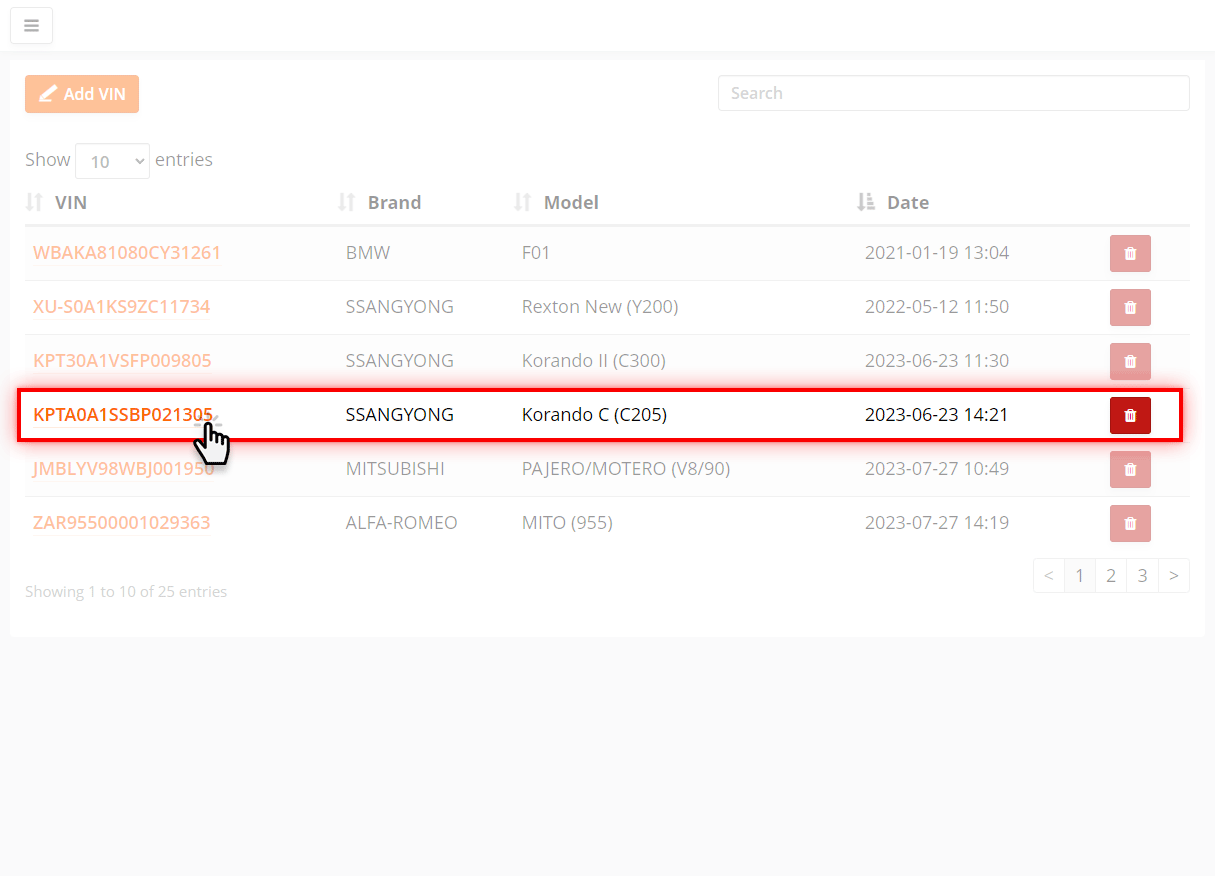
  • Öffnen Sie das QClients-Programm;
  • Klicken Sie auf die Schaltfläche FIN hinzufügen auf der Hauptseite des Programms;
  • Auf dem Bildschirm erscheint eine Fahrzeug- und Kundendatenkarte, in der die erforderlichen Felder ausgefüllt werden müssen (es müssen nicht alle Felder auf einmal ausgefüllt werden).

Liste der Fahrzeugbesuche

Öffnen der Besuchsliste

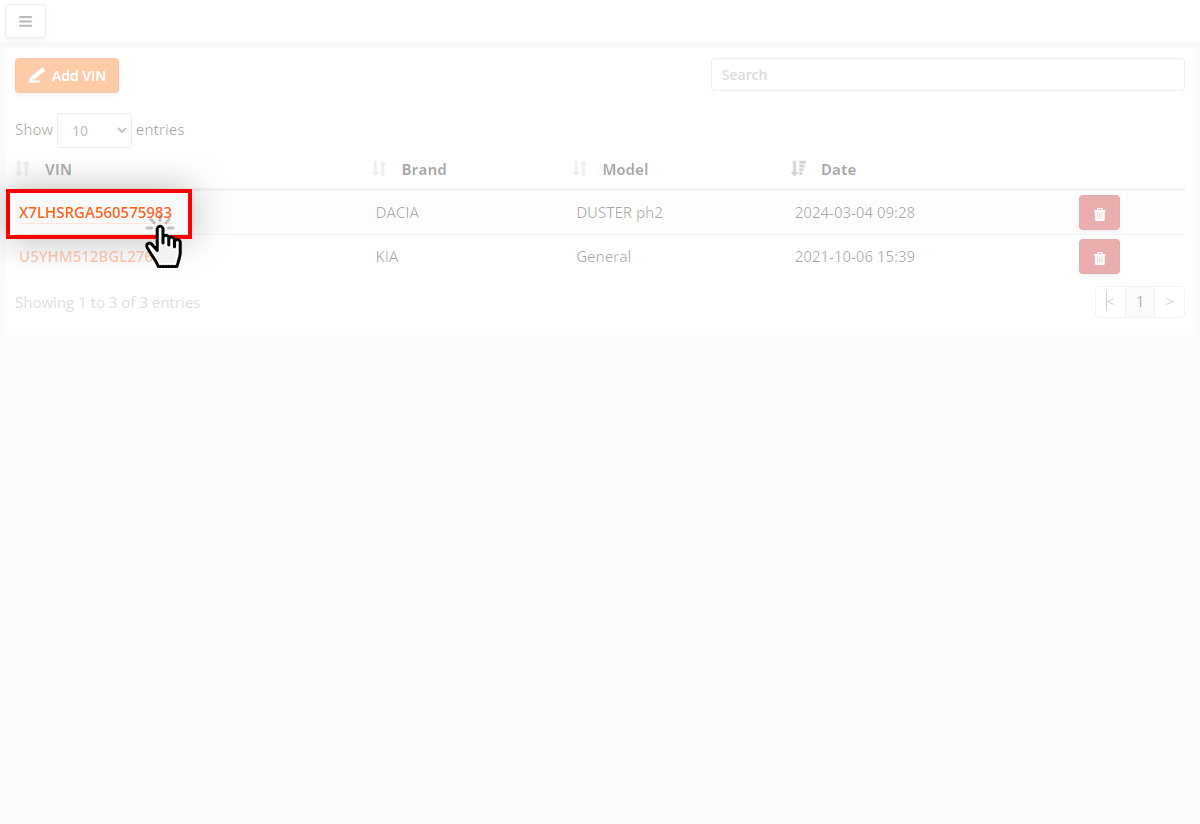
Klicken Sie auf eine beliebige FIN-Nummer in der Liste und Sie gelangen zur Liste der Besuche dieses Fahrzeugs.
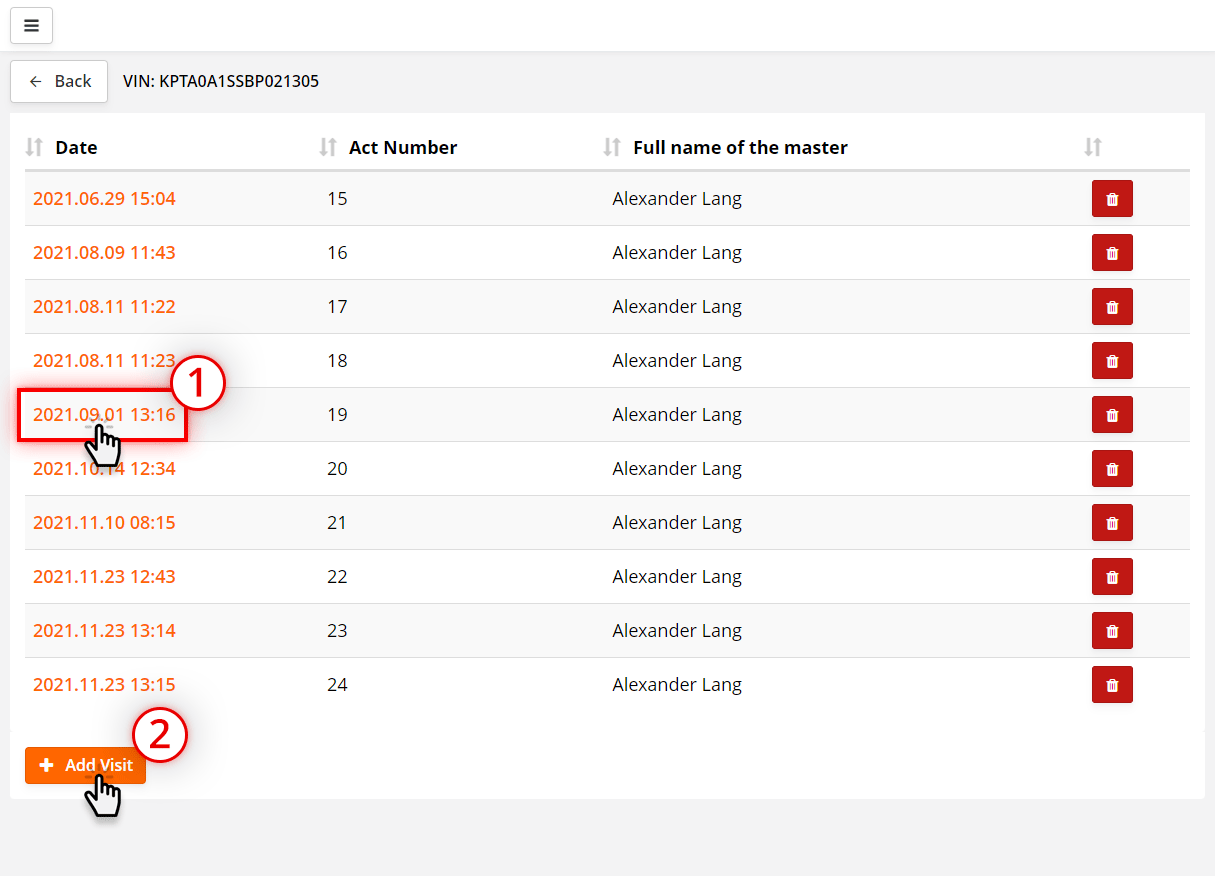
Besuchsliste

Die Liste ist eine Tabelle, in der alle Besuche dieses Fahrzeugs angezeigt werden.

  1. Um einen Besuch anzuzeigen oder zu bearbeiten, klicken Sie auf das Datum in der ersten Spalte der Tabelle;
  2. Um einen neuen Besuch hinzuzufügen, klicken Sie auf die Schaltfläche Besuch hinzufügen.

Um einen Eintrag zu löschen, klicken Sie auf die Schaltfläche
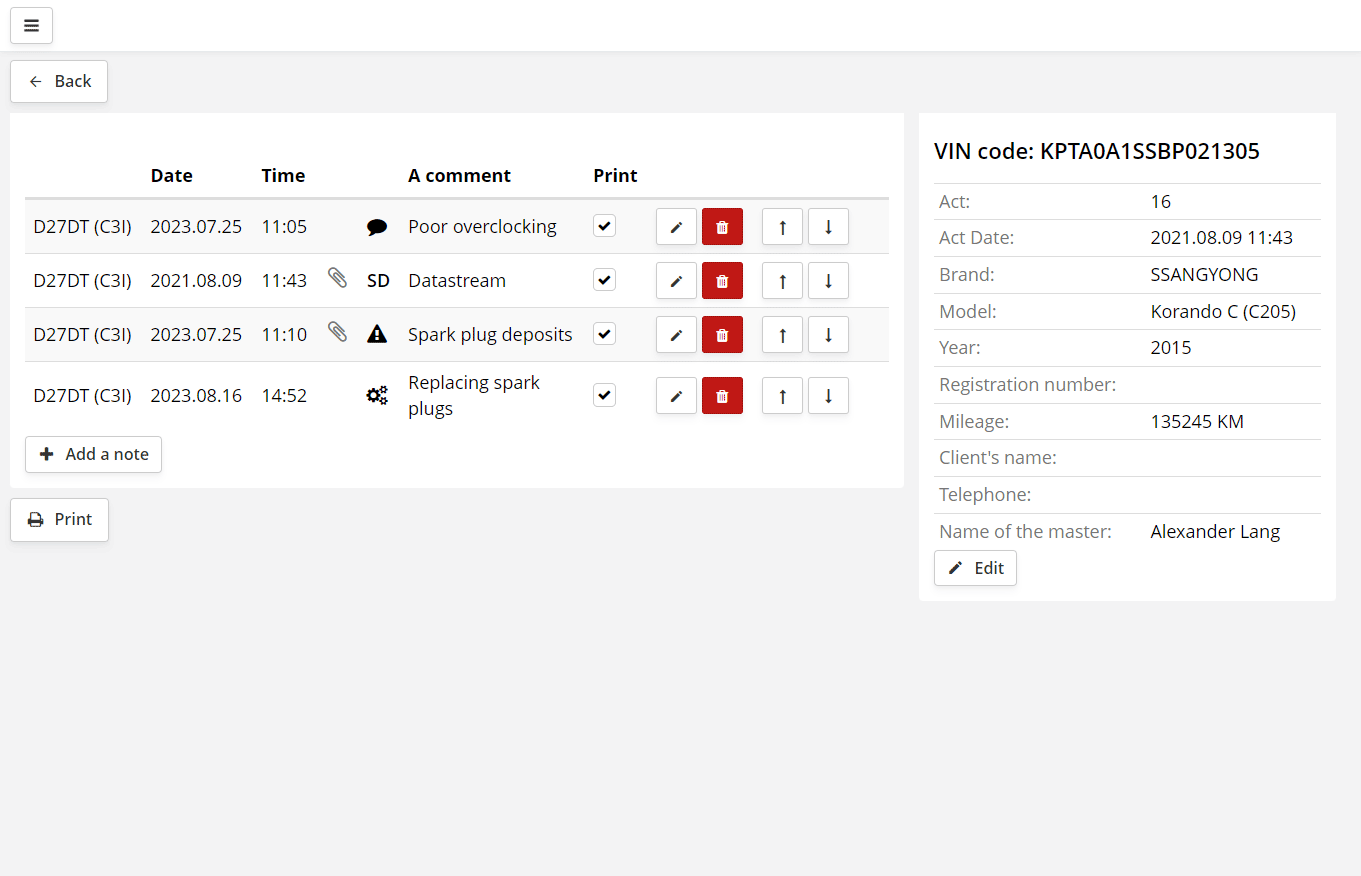
Besuchsblatt

Ein Besuch ist eine Tabelle, in der alle Ereignisse des aktuellen Besuchs angezeigt werden.

Im aktuellen Beispiel:
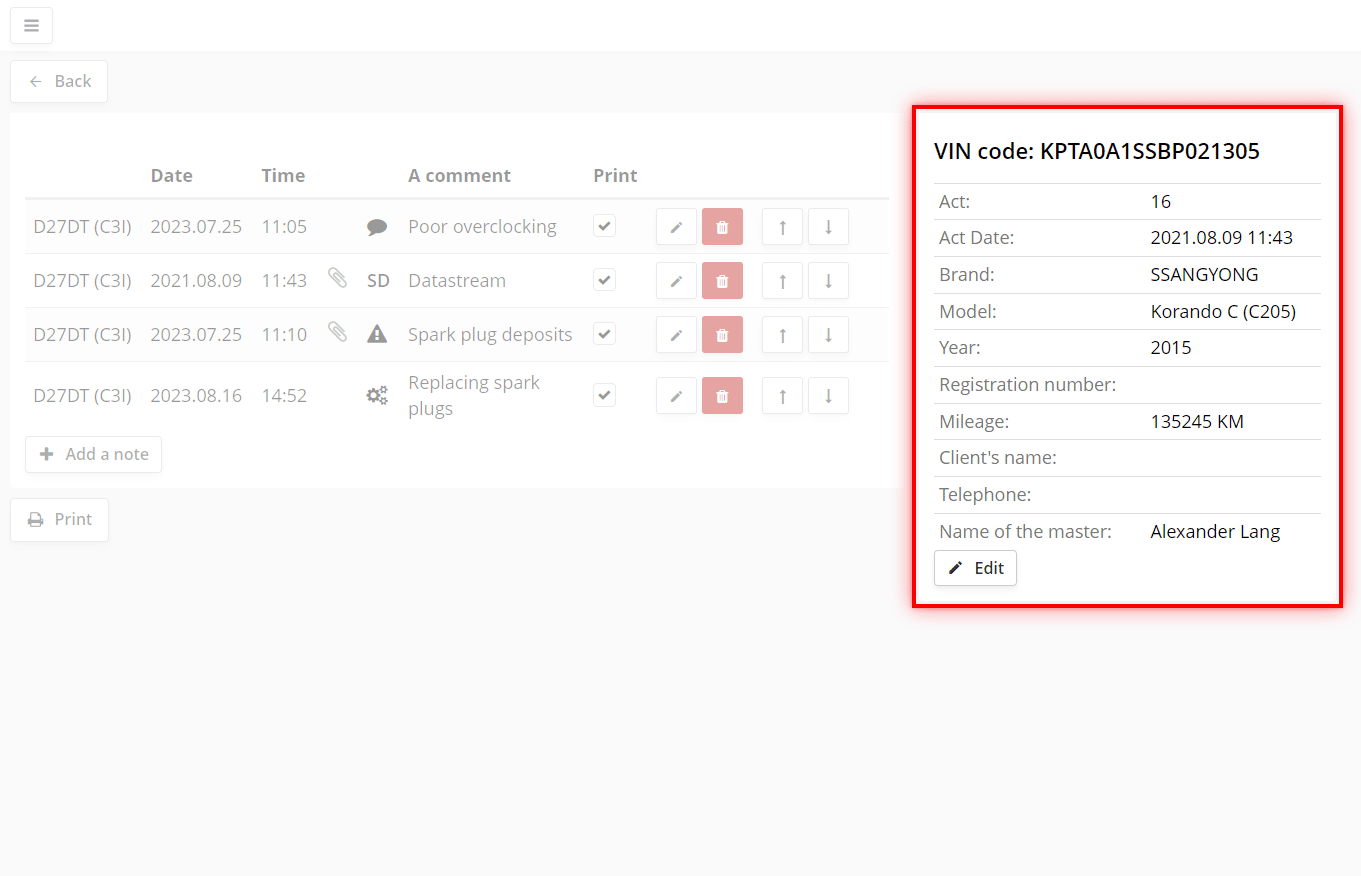
  1. Notiz - das Problem, mit dem sich der Kunde meldete, wurde vom Diagnostiker manuell nach Angaben des Kunden erstellt;
  2. Notiz - Ergebnisse des Auslesens von Parametern aus dem Datenstrom;
  3. Notiz - gefundenes Problem, wurde vom Diagnostiker manuell erstellt, der Notiz ist ein Foto der problematischen Zündkerze beigefügt, was durch das Symbol angezeigt wird;
  4. Notiz - ausgeführte Arbeit;
Kundendatenkarte

Auf der rechten Seite des Bildschirms befindet sich die Kundendatenkarte. Die Daten in der Karte werden automatisch aus der ausgelesenen FIN-Nummer des Fahrzeugs beim Arbeiten im ScanDoc-Programm eingetragen.

Um sie manuell zu bearbeiten, klicken Sie auf die Schaltfläche Bearbeiten.
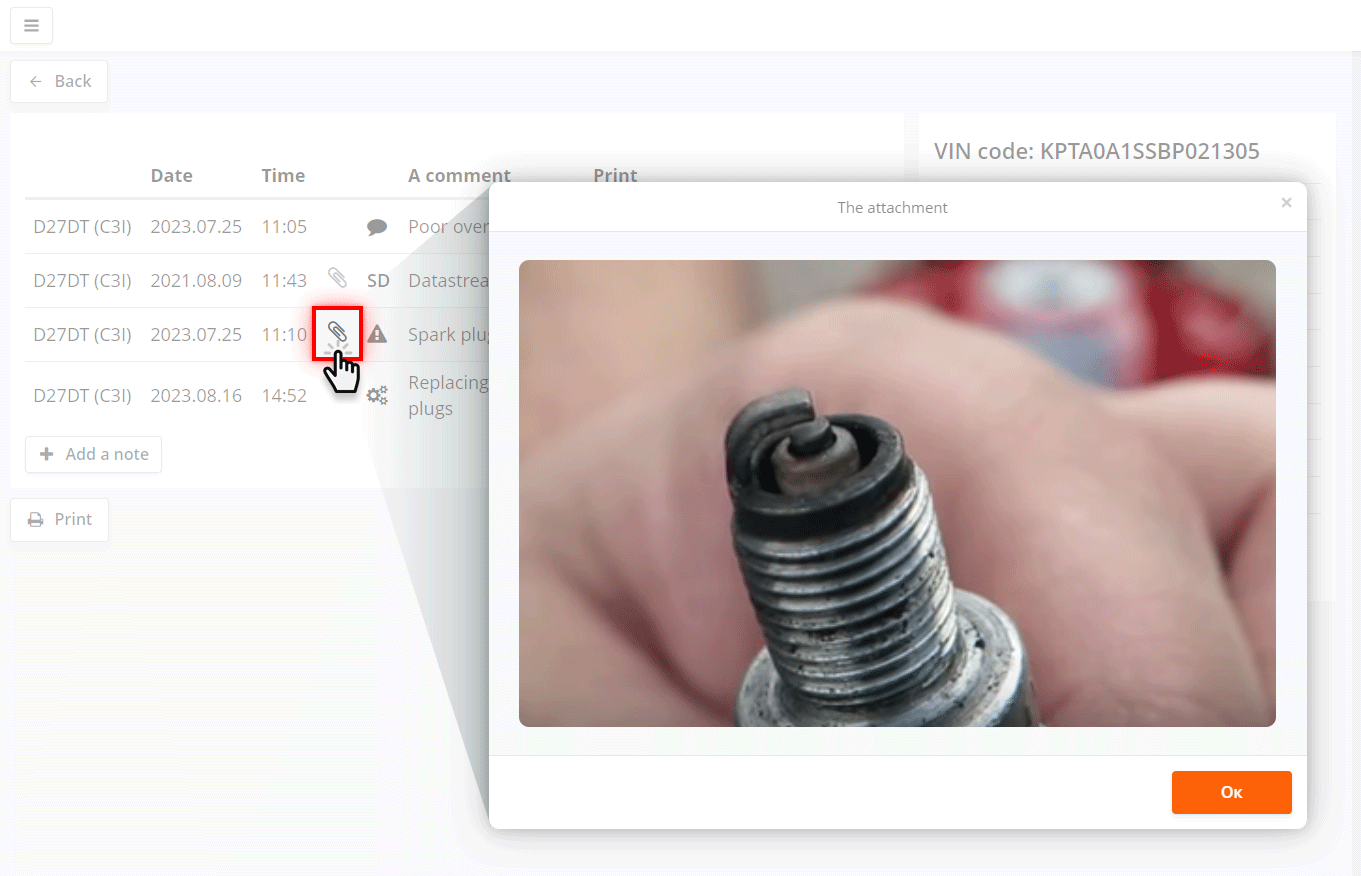
Anzeigen eines Anhangs

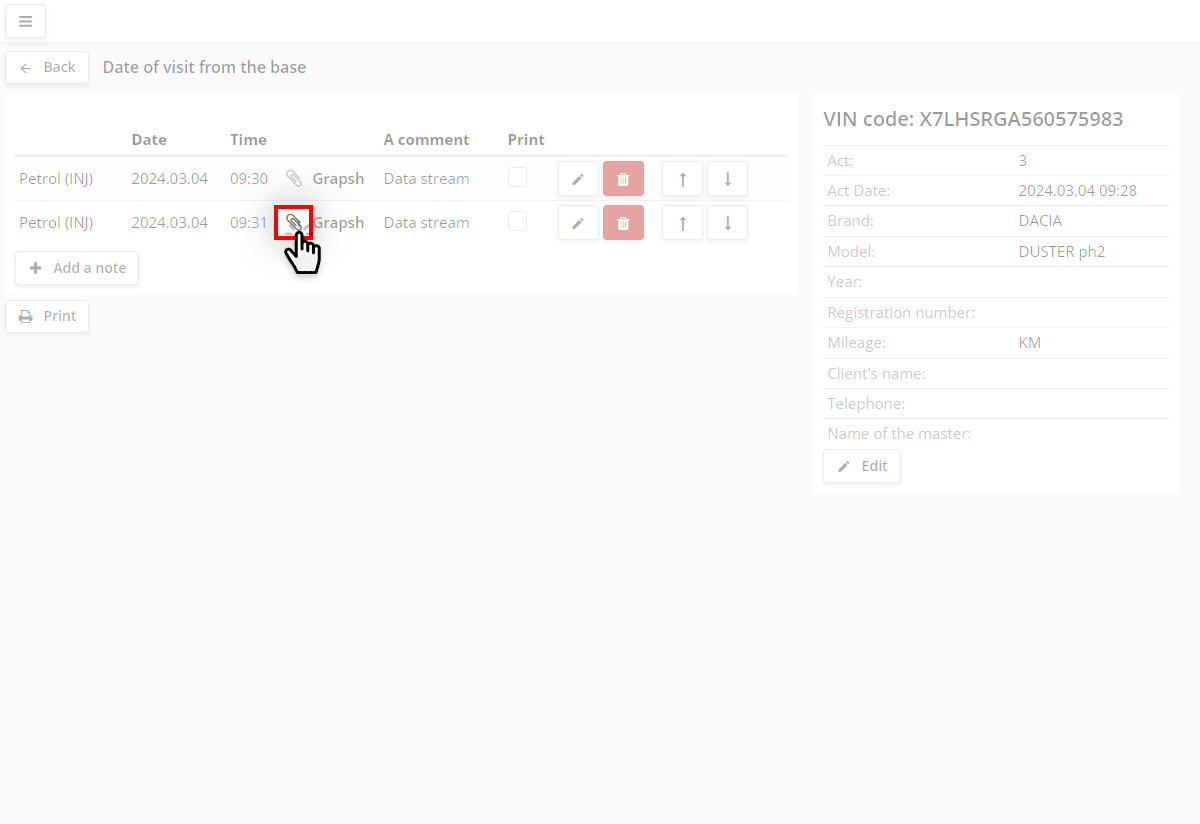
Um einen Anhang schnell anzuzeigen, klicken Sie auf das Symbol .
Bericht drucken

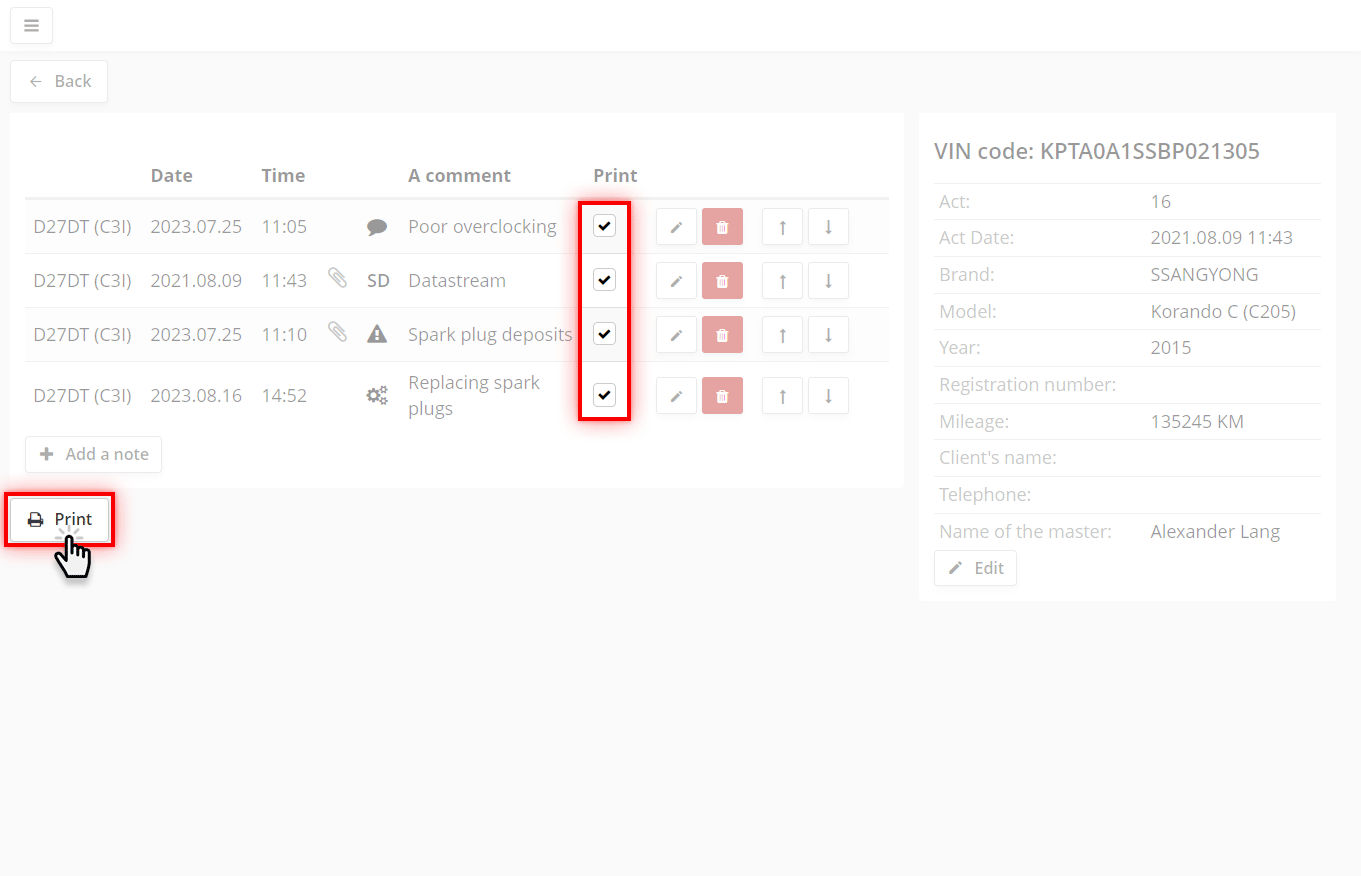
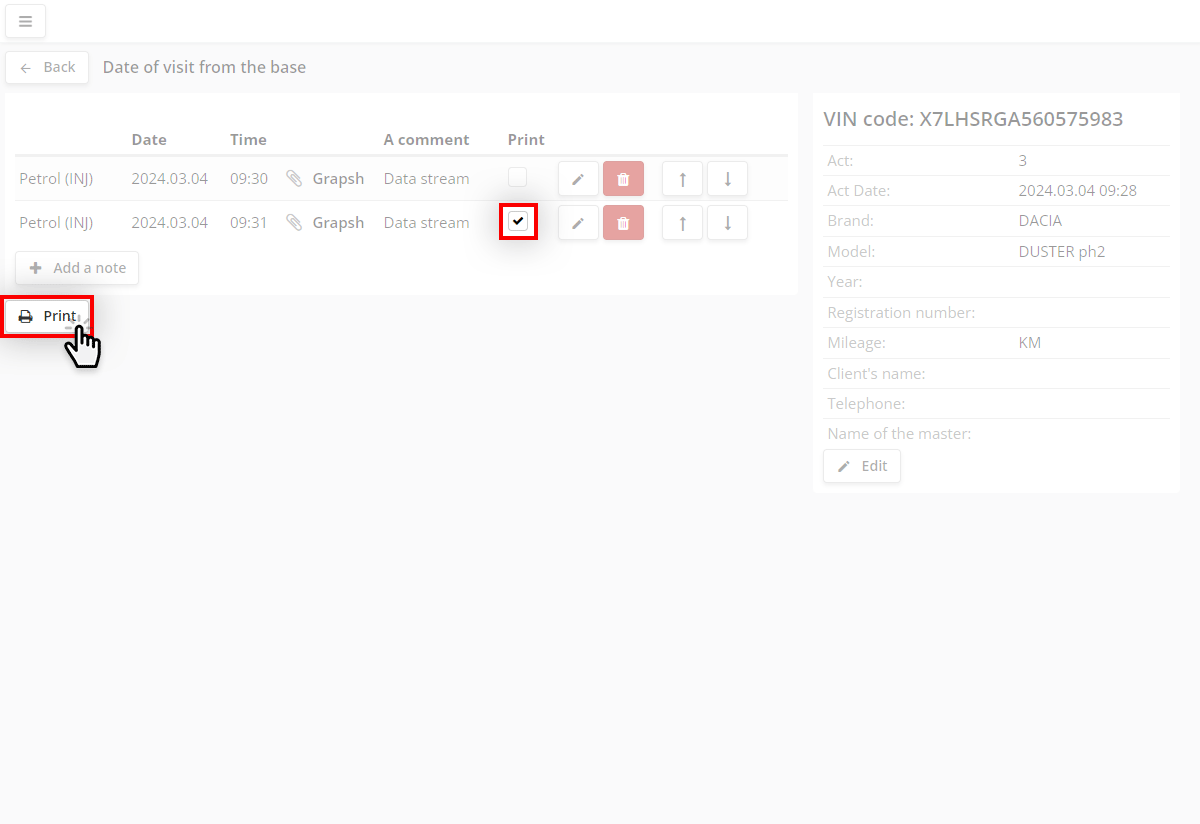
Um einen Besuch mit allen aktuellen Notizen auszudrucken, klicken Sie auf die Schaltfläche Drucken.

Wenn Sie nur einen Teil der Notizen drucken müssen, setzen Sie Häkchen in der Spalte "Drucken" nur bei den gewünschten Notizen und klicken Sie dann auf die Schaltfläche Drucken.

Der Bericht kann gedruckt oder auf dem Computer im PDF-Format gespeichert werden.
Notizen in Besuchen

Manuelles Hinzufügen einer Notiz

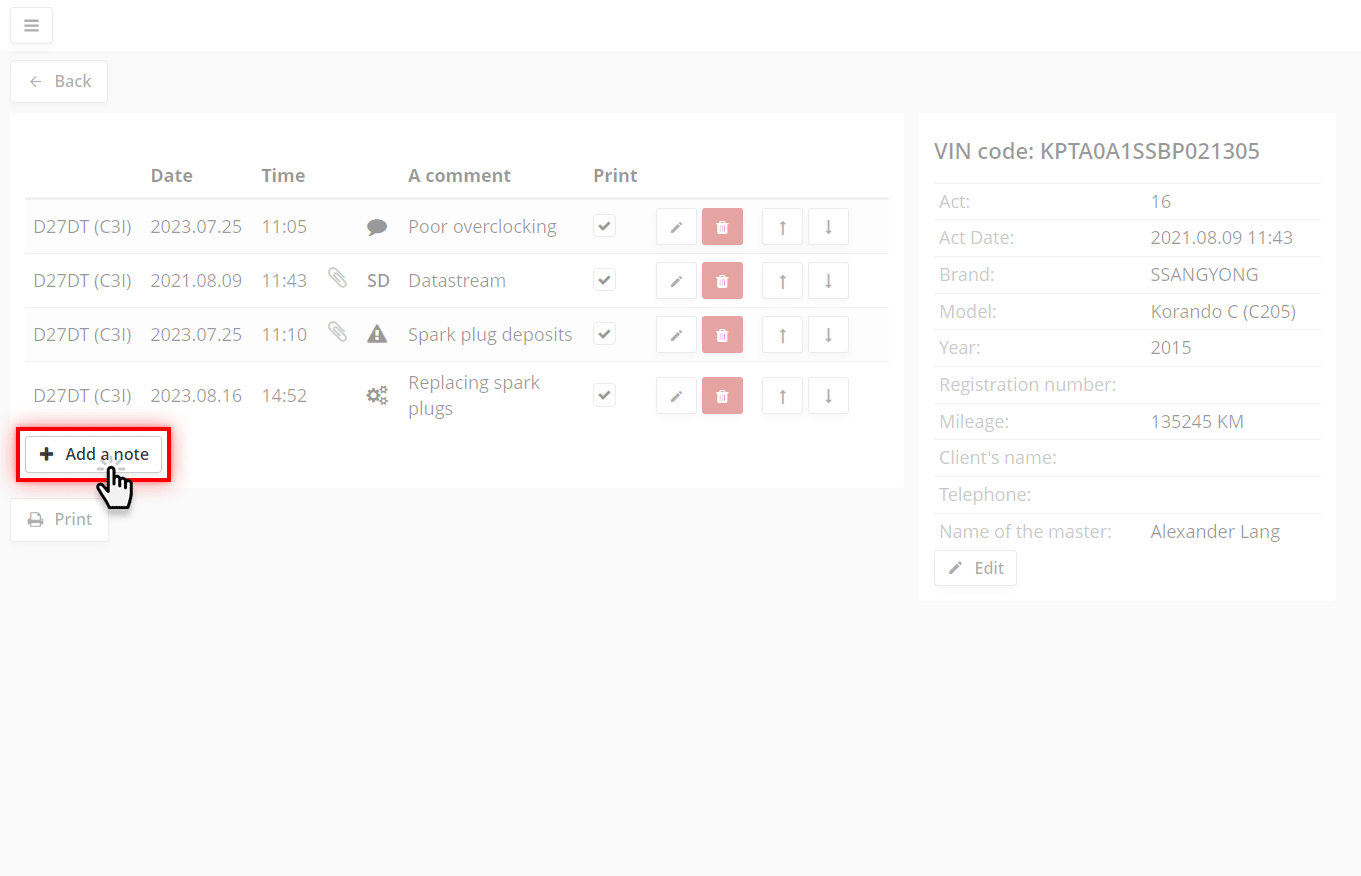
Um einem Besuch manuell eine Notiz hinzuzufügen, klicken Sie auf die Schaltfläche Notiz hinzufügen.
Notiz
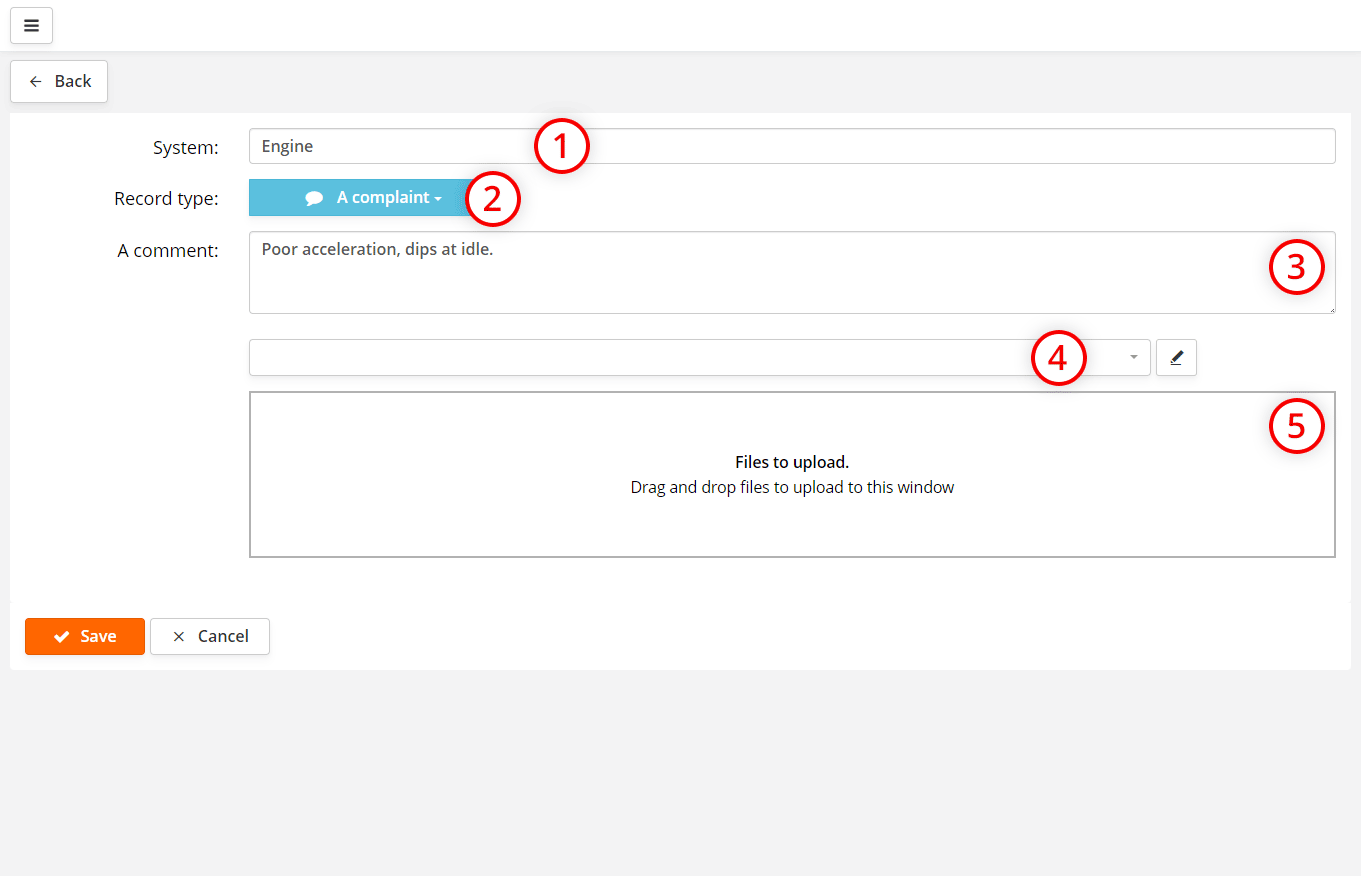
  1. Geben Sie den Namen des Fahrzeugsystems ein. Dieser Name ist auch die Überschrift der Notiz;
  2. Wählen Sie den Notiztyp aus den verfügbaren:
    Beschwerde - Beschreibung der Beschwerde des Kunden über die Systemarbeit;
    Fehler - Beschreibung des Defekts, der zu einer fehlerhaften Systemarbeit führt;
    Teil / Arbeit - Informationen zu ausgetauschten Systemteilen sowie zu deren Preis;
    Empfehlungen - Empfehlungen, die dem Kunden gegeben wurden;
    Kommentar - Kommentare des Meisters oder Kunden;
    Firmware - in der Datenbank gespeicherte Software, die in das Fahrzeugsystem geladen wurde;
    Abgasanalysator - Daten des Abgasanalysators;
    Foto - der Eintrag enthält Fotos.
  3. Schreiben Sie Ihren Kommentar zur Notiz, falls erforderlich;
  4. Wählen Sie einen Schnellkommentar aus den zuvor von Ihnen erstellten aus, falls erforderlich. Um einen Schnellkommentar zu erstellen, klicken Sie auf die Schaltfläche ;
  5. Wenn Sie eine Datei oder ein Foto an die Notiz anhängen müssen, ziehen Sie es mit der Maus in dieses Fenster;

Arbeiten mit dem Datenstrom

Speichern von Daten in Clients

Speichern von Daten in Clients

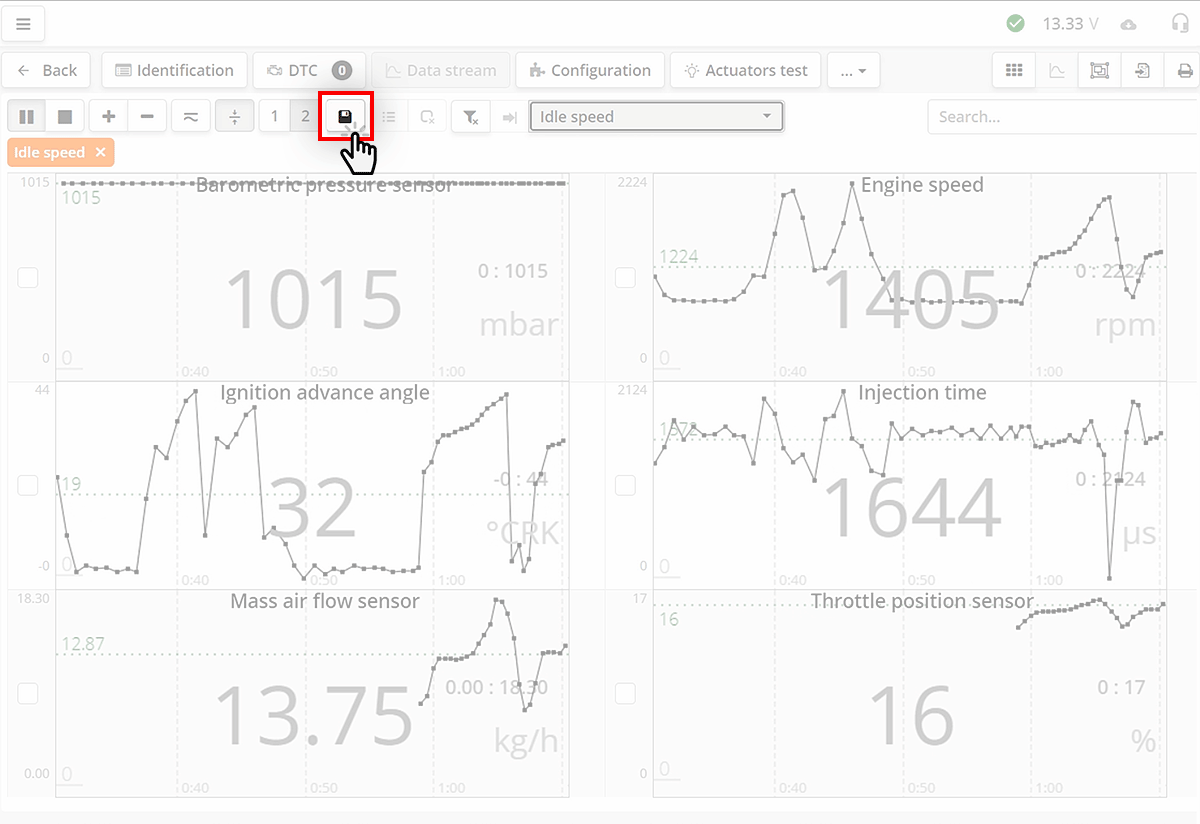
Sie können den Datenstrom aus dem ScanDoc-Programm während der Arbeit in Clients speichern. Klicken Sie dazu im ScanDoc-Programm im Datenstromfenster auf die Schaltfläche

Die Daten werden im Clients-Programm auf dem aktuellen Gerät gespeichert.

Bei erfolgreicher Speicherung sehen Sie eine Benachrichtigung in der oberen rechten Ecke des Programms.
Zum Bericht hinzugefügt
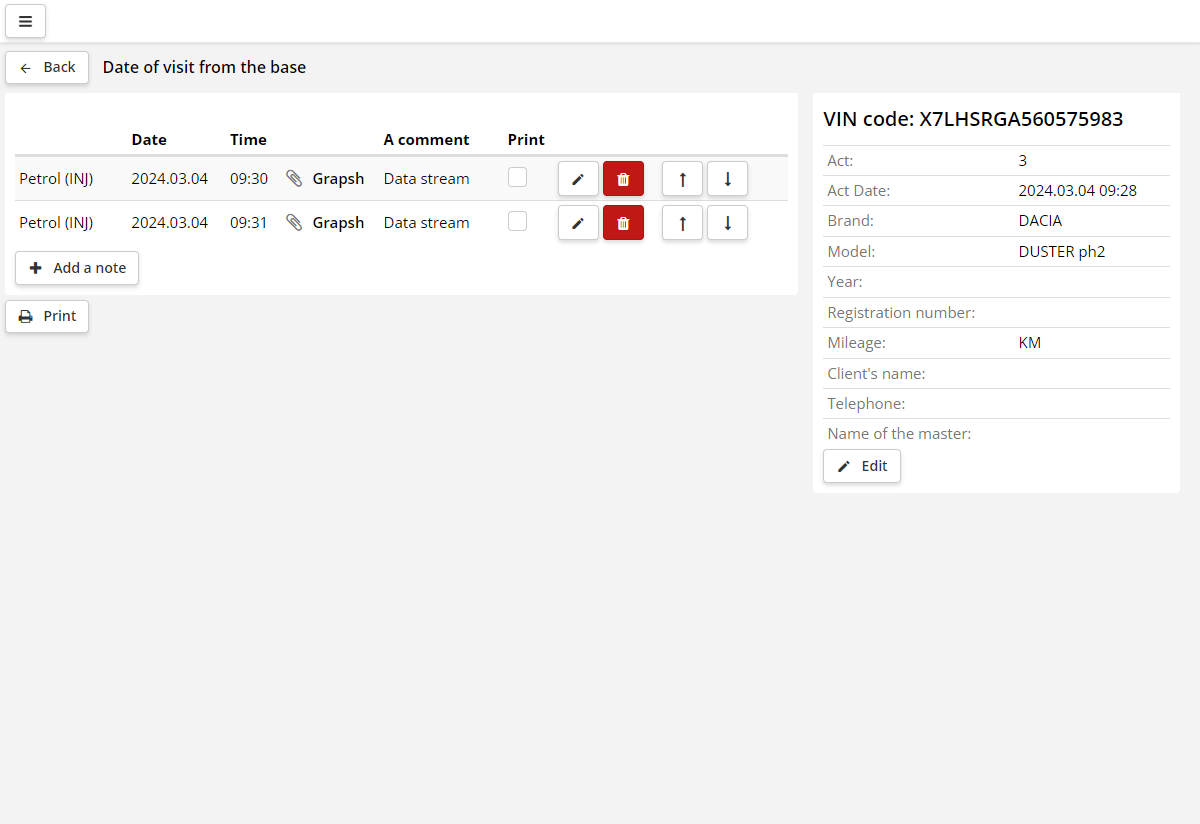
Eintrag über das Speichern des Datenstroms

Im aktuellen Besuch erscheint ein Eintrag über das Speichern des Datenstroms

Anzeigen des Datenstroms

Speichern von Daten in Clients

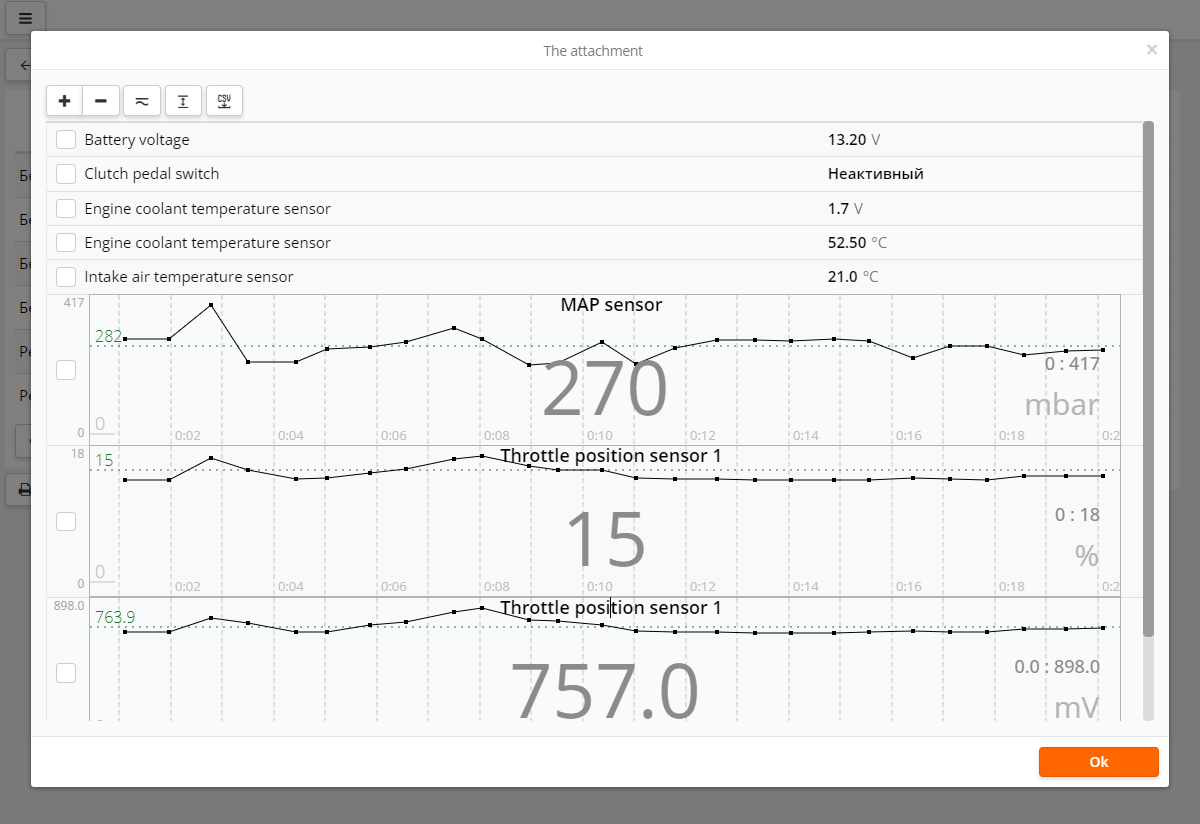
Um den Datenstrom anzuzeigen, klicken Sie auf das Symbol .
Speichern von Daten in Clients

In einem neuen Fenster wird der gespeicherte Datenstrom angezeigt.

Wie im ScanDoc-Programm können Sie:
  • Durch Klicken auf den Parameternamen diesen als Grafik anzeigen. Wenn Sie erneut auf den Namen klicken, wird der Parameter digital angezeigt.
  • - alle Parameter als Grafiken anzeigen.
  • (vergrößern) und (verkleinern) den Maßstab der Grafik.
  • Durch Swipen oder Ziehen der Grafik mit gedrückter linker Maustaste können Sie die Grafik horizontal scrollen.
  • - Grafiken im .csv-Format exportieren

Drucken des Datenstroms

Speichern von Daten in Clients

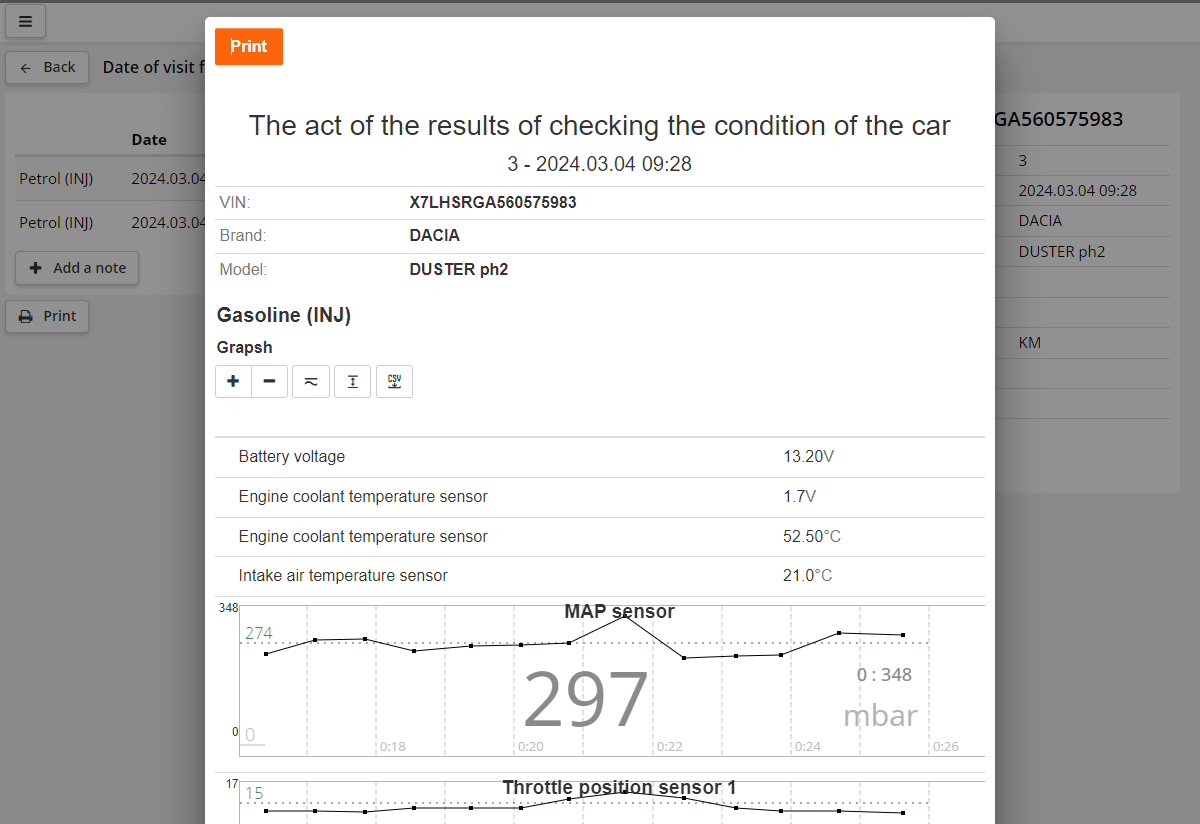
Um Daten aus einem Besuch zu drucken, markieren Sie sie mit einem Häkchen und klicken Sie auf die Schaltfläche Drucken.
Speichern von Daten in Clients

Es erscheint ein Prüfprotokollformular.

Hier können Sie auch durch Klicken auf die Parameternamen diese digital und grafisch anzeigen, den Maßstab der Grafiken verkleinern oder vergrößern usw.

Um das Dokument zu drucken, klicken Sie auf die Schaltfläche Drucken

Export des Datenstroms in eine .csv-Datei

Speichern von Daten in Clients

Speichern Sie den Datenstrom während der Diagnose. Klicken Sie dazu im ScanDoc-Programm im Datenstromfenster auf die Schaltfläche

Die Daten werden im Clients-Programm auf dem aktuellen Gerät gespeichert.
Clients öffnen

Öffnen Sie das QClients-Programm:

  • Klicken Sie auf die Schaltfläche oben im Fenster, ein zusätzliches seitliches Menü erscheint.
  • Klicken Sie im seitlichen Menü auf die Schaltfläche "QClients".
Wählen Sie die FIN-Nummer des Fahrzeugs und das Besuchsdatum.

Wählen Sie die FIN-Nummer des Fahrzeugs und das Besuchsdatum.

Speichern von Daten in Clients

Um den Datenstrom anzuzeigen, klicken Sie auf das Symbol .
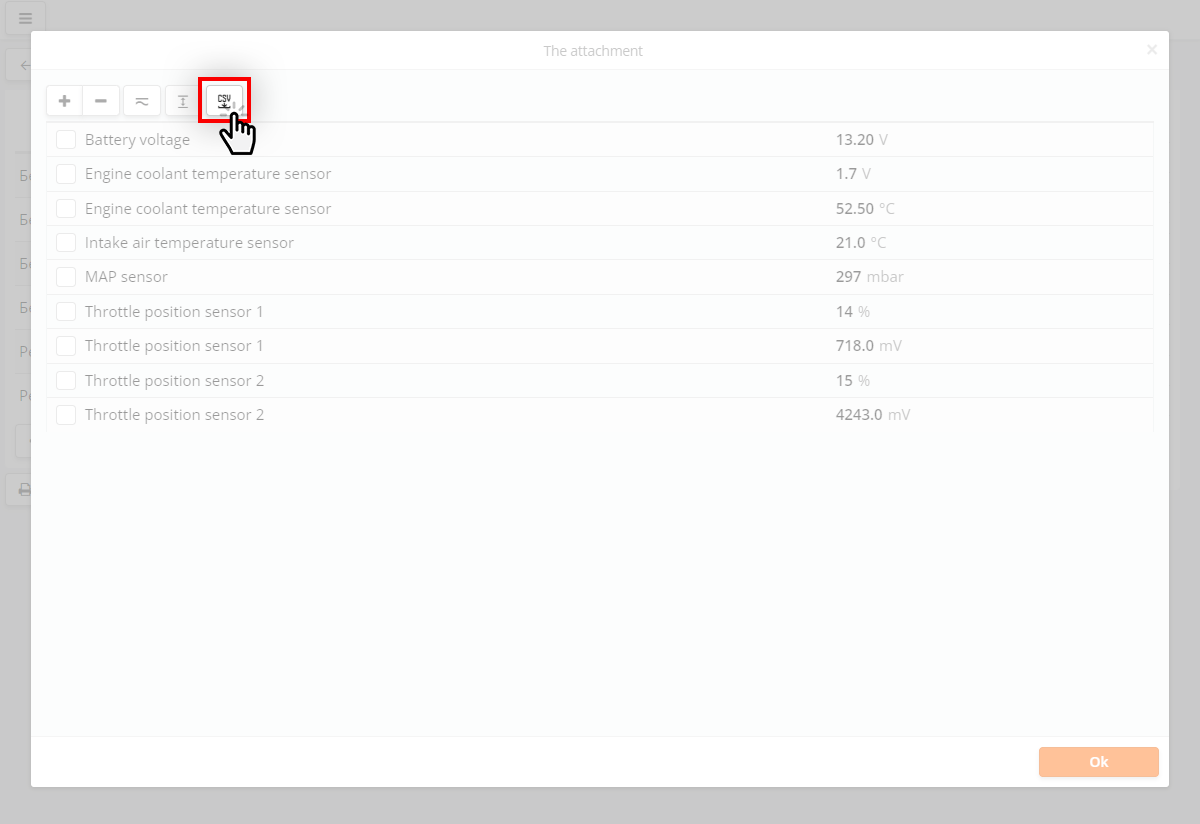
Export nach csv

Klicken Sie im neuen Fenster auf die Schaltfläche .